domingo, 6 de agosto de 2017

22 - LETRAS DE GASA

LETRAS DE GASA


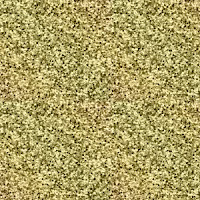
1.- Guardar el Patrón Oro Granulado en la carpeta de patrones del programa. Ver aquí.

2.- Abrir el Patrón Oro Granulado en el PSP y minimizar.

3.- Paño nuevo de 600 x 450. Pintar de negro o de un color oscuro. Esto se hace para que sea más fácil ver el trabajo que se está realizando. Antes de fusionar las capas, esta capa deberá ser eliminada.

4.- Abrir el tube de las flores en el PSP, copiar y pegar en el paño nuevo como nueva capa y guardar el original.

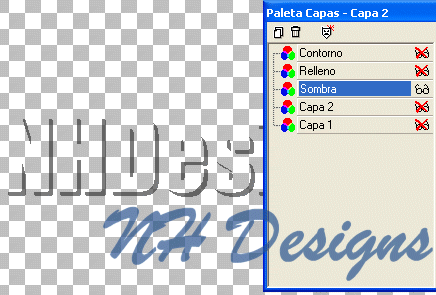
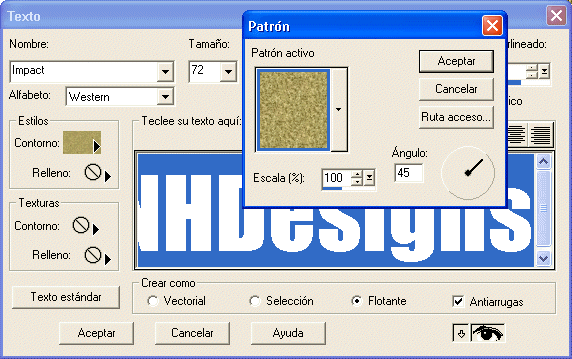
5.- Abrir tres nuevas capas de despliegue, renombrando Contorno, Relleno y Sombra. Activar la capa Contorno y escribir el texto, en este caso su propio nombre. Configurando la paleta de acuerdo a la captura. Relleno cerrado y el contorno con el Patrón de Oro Granulado.

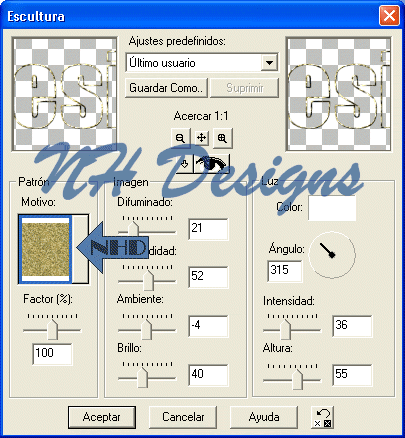
6.- Efectos - Efectos de Textura - Escultura.
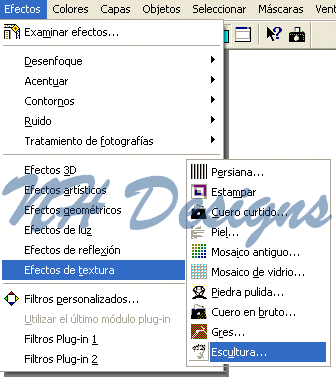
7.- En la ventana de patrones del cuadro de diálogo que se abre, seleccionar el Patrón Oro Granulado que se ha guardado de acuerdo al punto 1 y configurar la paleta de acuerdo a la captura, prestando atención a todos los valores indicados.  

8.- Con la varita mágica y manteniendo presionada la tecla Shift, seleccionar el interior de cada una de las letras.

9.- Activar la capa Relleno: Seleccionar – Modificar – Agrandar 2. Rellenar con un gradiente dorado. Bajar la densidad de la capa a 60. Esto se puede variar de acuerdo al gusto de cada uno.

10.- Sin quitar la selección activar la capa Sombra y dar sombra de acuerdo a la captura.
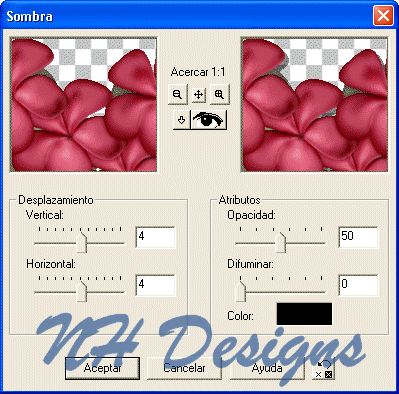
11.- Antes de quitar la selección, clicar la tecla Suprimir para eliminar el grisado que pueda haber quedado dentro de las letras. Quitar la selección y fusionar las tres capas del texto.
12.- Activar la capa del tube, dar sombra con los mismos valores. Eliminar la capa negra de fondo si es que se la ha creado y fusionar las capas. Guardar como PNG.
NOTA: Para hacer las letras de otro color, consultar aquí.
TRABAJO TERMINADO

NHDesigns 2010

jueves, 10 de noviembre de 2016

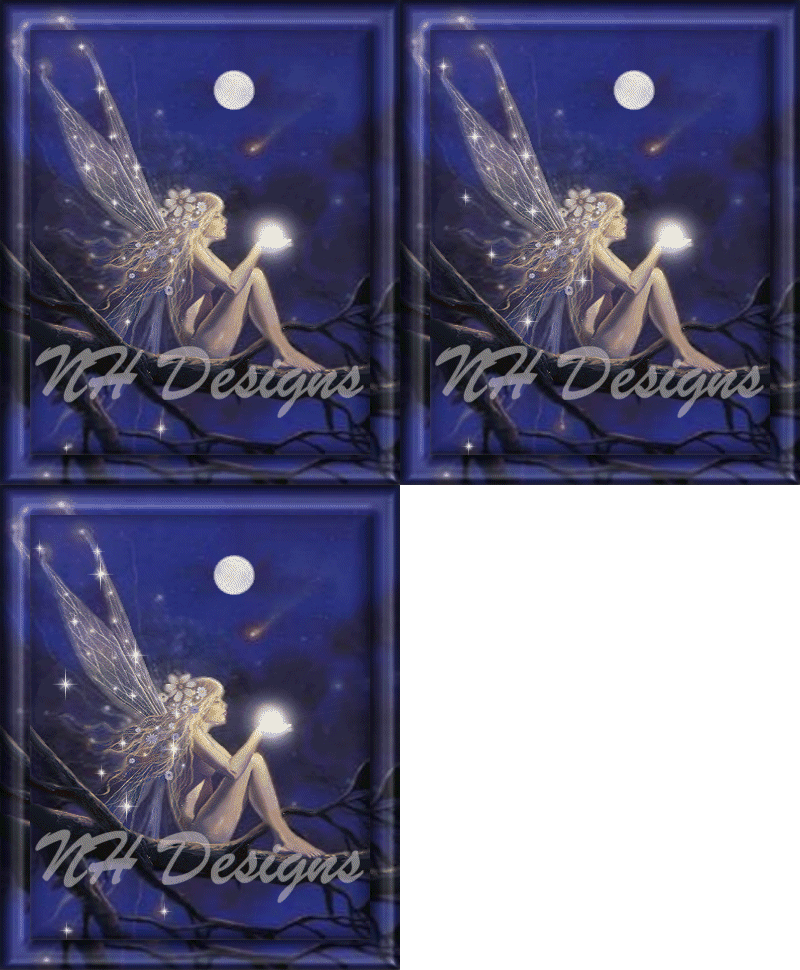
21 - PONER BRILLOS

PONER BRILLOS


Click para bajar la Estrellita


1. Abrir la imagen en el PSP. Duplicar ventana y guardar el original.

2. Abrir el tube de la estrellita y hacer: Archivo – Exportar – Sello de Imágenes.

3. Poner un color claro en la paleta de Relleno; hacer: Imagen – Agregar Bordes 30.

4. Capas – Promover a Capa

5. Seleccionar el borde con la varita y eliminar. Quitar Selección. Copiar la Imagen.

6. Capas – Nueva Capa – Seleccionar – Seleccionar Todo – Pegar la Imagen en la selección.

7. Seleccionar – Modificar – Contraer 30.

8. Seleccionar – Invertir.

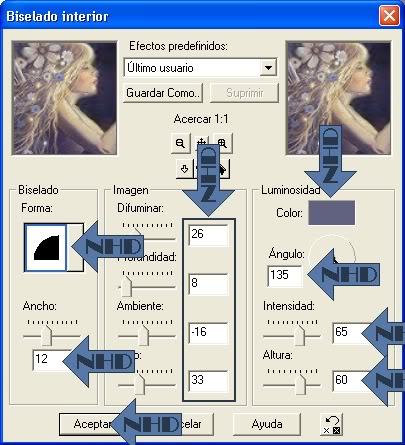
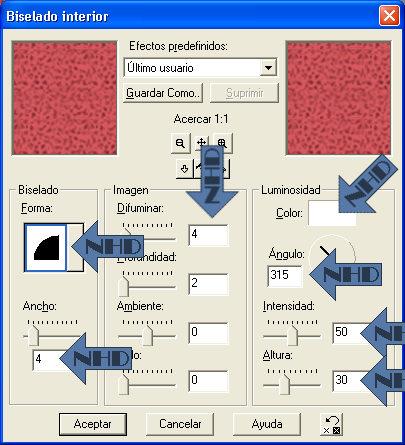
9. Efectos – 3D – Biselado Interior con las medidas de la captura. 

10. Nueva capa para el sello de agua. Poner el sello discretamente en el ángulo inferior izquierdo y fusionar las capas visibles. Capas duplicar dos veces para tener 3 iguales.  Ocultar las capas de copia y activar la capa fusión.

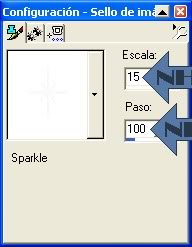
11. Clicar en la herramienta Sello de Imágenes y configurar según la captura.

12. Aplicar sobre algunos puntos blancos de las alas y luego cambiando la escala a 25, aplicar algunos más.


13. Activar la capa siguiente. Configurar el sello en 20 y luego en 30, aplicando sobre algunos pocos puntos blancos de la imagen.

14. Activar la ultima capa y repetir la operación, configurando el sello en 35 y 10. Hay que tratar de no recargar de estrellitas porque no queda bien.

15. Guardar como PSP.

16. Abrir en el Animation y poner velocidad del marco en 30. Guardar como animación.

TRABAJO TERMINADO


NHDesigns - 2011

domingo, 29 de marzo de 2015

Listado de Tutoriales Nivel II

21.- Poner Brillos                    
22.- Letras de Gasa                
23.- Texto Circular                 
24.- Efectos para Fondos        
25.- Efectos de Textura         
26.- Efectos de Estampado     
27.- Efecto Olas sin Filtro      
28.- Efecto Lluvia sin Filtro    
29.- Efecto Nieve sin Filtro    
30.- Tag Usando Máscaras      
31.- Animación en Programa Animation        
32.- Animación por Gradientes                    
32.- Animación por Reflejo de Imagen        
34.- Animación por Movimiento Pendular     
35.- Animación por Rotaciones                    
36.- Animación por Desplazamientos           
37.- Animación por Efecto de Vaivén          
38.- Animación por Cambios de Forma        
39 .- Técnicas de Animación  - PARTE I     
40.- Técnicas de Animación  - PARTE II    


sábado, 31 de enero de 2015

20 - TAG USANDO PALETA DE TEXTURAS

PALETA DE TEXTURAS
  
 
En este tutorial se aprenderá a utilizar la paleta de texturas por lo que es de suma importancia prestar la debida atención al poner los colores y al utilizar los botones del mouse. Los colores y texturas deben ponerse exactamente donde se indica y deben utilizarse alternadamente los botones del mouse según se especifica en  cada caso, para poder obtener el resultado esperado.

1.- Abrir lienzo nuevo de 450 x 450.

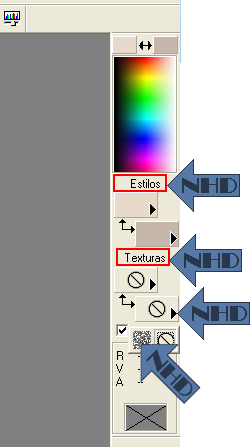
2.- En el primer recuadro de la paleta de Estilos, generalmente llamado "Color de Contorno" (Ubicada a la derecha) poner el color #5C9ECB.
3.- En el segundo recuadro de la misma paleta, generalmente llamado "Color de Fondo o de Relleno",  poner el color #41637B.

4.- Clicar en la flechita del segundo recuadro de Texturas, es decir el  cuarto recuadro del costado derecho y seleccionar el primer iconito. Ver captura.

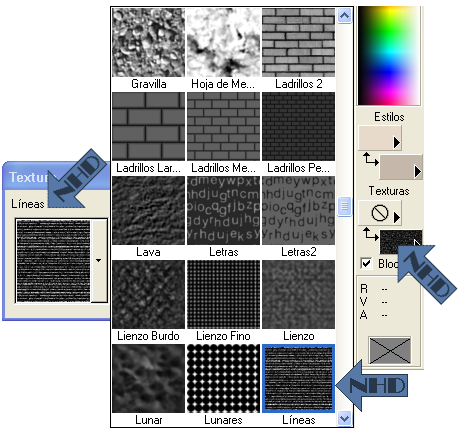
5.- Clicar ahora dentro del recuadro y en el cuadro de diálogo que se abre, seleccionar: Líneas. Ver captura.

6.- Clicar en baldecito de pintura y con BOTON IZQUIERDO, (BI) pintar la capa. Ahora pintar la misma capa esta vez con el BOTON DERECHO, (BD). Renombrar: Celeste y ocultar la capa.

7.- Abrir nueva capa de despliegue; en el primer recuadro de estilos poner el color #D7595F y en el segundo recuadro poner el color #722428.

8.- En la paleta de texturas seleccionar: Acera.
9.- Pintar la capa, primero con el BI y luego con el BD. Renombrar: Rosada y ocultar la capa.

10.- Abrir nueva capa de despliegue; en el primer recuadro de estilos poner el color #718337 y en el segundo recuadro poner el color #2F3224.

11.- En la paleta de texturas seleccionar: Tejido Obscuro.
 
12.- Pintar la capa, primero con el BI y luego con el BD. Renombrar: Verde y ocultar la capa.

13.- Clicar en el triangulito del segundo recuadro de Textura (el cuarto recuadro de la derecha, que abrimos en el paso 4) y clicar en el segundo iconito, para que se cierre la paleta. Ver captura.

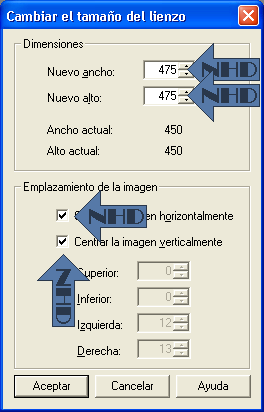
14
.- Hacer: Imagen - Agrandar - Nuevo Ancho 475 - Nuevo Alto 475. Ver Captura.

15.- Seleccionar todo - Contraer Selección 13 - Invertir la Selección.

16.- Activar la capa Celeste y pintar con el color celeste más claro. Activar luego la capa rosada y pintar con el color rosado claro y finalmente activar la capa verde y pintar con el color verde más claro.

17.- Invertir la selección y aplicar biselado interior en cada capa, con los valores de la captura.

18.- Imagen - Agrandar - Nuevo Ancho 700 - Nuevo Alto 700. Hacerlo tal como se hizo en el Paso 14, solo poniendo nuevos valores.

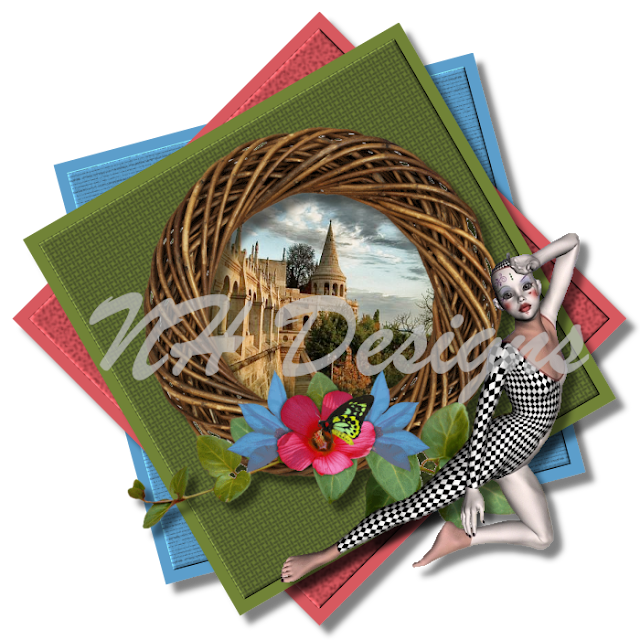
19.- Pegar el mist, el aro de mimbre y el arlequín, sucesivamente como nuevas capas. Redimensionar el mist y el aro de mimbre al 75%.

20.- Activar la capa Celeste y rotar 15 hacia la izquierda; activar la capa rosada y rotar 45 hacia la izquierda y finalmente activar la capa verde y rotar 30 a la izquierda. Ubicar de acuerdo al modelo terminado.

21.- Activar la capa del aro de mimbre y con la varita configurada con T 0, P 5, clicar en la parte exterior del aro; activar la capa del mist y Suprimir.

22.- En todas las capas, excepto en la del mist, aplicar sombra con los siguientes valores: Vertical 10, Horizontal 10, Opacidad 50, Difuminar 10.

23.- Nueva capa para el sello de autoría. Fusionar todas las capas y guardar como PNG.
 
TRABAJO TERMINADO 
 
NHDesigns - 2011

miércoles, 12 de noviembre de 2014

19 - TAG INFANTIL CON EFECTO GOMA EVA


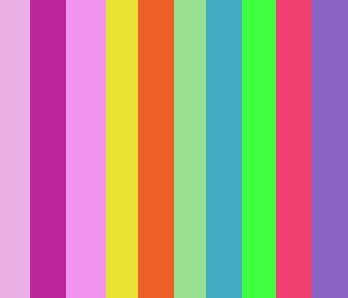
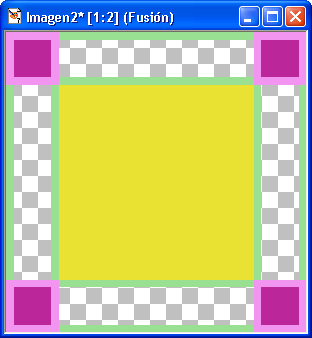
1.- Abrir un paño de 75 x 75 y pintar de cualquiera de los colores de la muestra. Agregar bordes de 15, de un color diferente.

2.- Abrir un nuevo paño de 600 x 600. Seleccionar todo y pintar de cualquier color, diferente al borde del lienzo anterior.

3.- Contraer 15, suprimir, contraer 75, pintar del mismo color usado anteriormente.  Contraer 15 y pintar el centro de cualquier color elegido en el muestrario de colores de goma EVA, para fondo del tren.
 

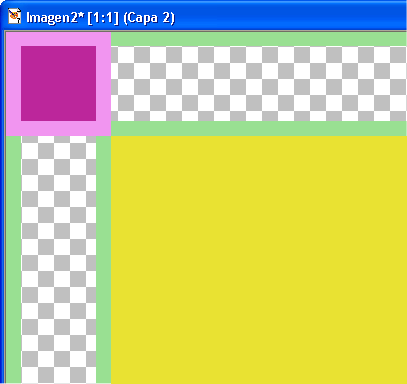
4.- Copiar el paño pequeño y pegarlo en el paño grande como nueva capa; acomodarlo en la esquina superior izquierda de manera que coincidan exactamente los bordes de las dos capas. Ver captura.

5.- Ocultar la capa del cuadrado grande. Duplicar la capa del cuadrado chico: Imagen - Reflejar. Fusionar las dos capas. Duplicar la capa: Imagen - Girar. Debemos tener un cuadrado en cada esquina. Fusionar las dos capas. Descubrir la capa del cuadrado grande y fusionar con la capa de las esquinas. El trabajo se verá de acuerdo a la captura.
  

6.- Con la Varita configurada con Tolerancia 0, Progresiva 0, seleccionar los bordes rosados del cuadrado chico y las líneas verdes del cuadrado grande  y pintar todo con cualquiera de los colores del muestrario. En este caso, los pinté de color rosa. Renombrar Fondo.
 

7.- Seleccionar los rectángulos que aún quedan sin pintar y pintar de cualquier otro color del muestrario.
 En este caso los pinté de verde.

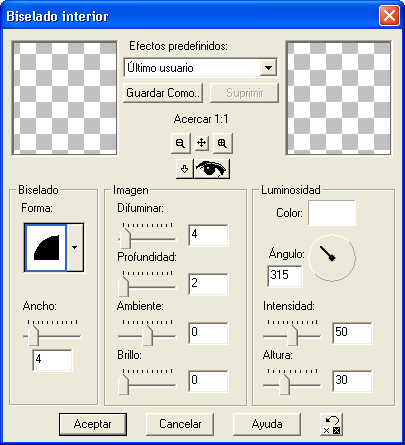
8.- Manteniendo presionada la tecla Shift, seleccionar los cuatro cuadrados de color  púrpura; los cuatro rectángulos verdes y el centro amarillo y dar biselado interior de acuerdo a la captura.


9.- Seleccionar las franjas intermedias y dar el mismo biselado.  

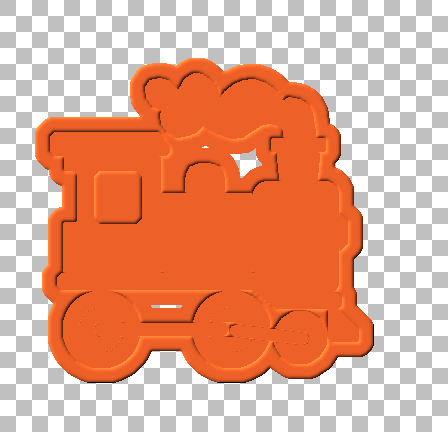
10.- Copiar el trencito y pegarlo como nueva capa. Con la varita y manteniendo clicada la tecla Shift, seleccionar todas las partes del trencito y pintar con el color deseado. Renombrar Tren. 

11.- Sin quitar la selección, duplicar la capa Tren. Agrandar la selección 15 y pintar del color elegido para borde del trencito. Renombrar Borde del Tren.

12.- Sin quitar la selección, activar la capa Fondo, invertir la selección y dar el mismo biselado. Quitar la selección. 

13.- Volver a la capa Tren; seleccionar todas las partes nuevamente; activar la capa Borde del Tren y manteniendo presionada la tecla Shift, clicar en cualquier parte libre del paño.  Invertir la selección y dar el mismo biselado. Quitar la selección. Ver captura.  

14.- Volver a la capa  de duplicado del trencito y dar el mismo biselado.   

15.- Nueva capa para el texto. Fuente Matura MT Script Capitals, tamaño 36. Con la varita, seleccionar cada una de las letras, agrandar la selección 10, abrir nueva capa y pintar la selección con el color elegido como borde de las letras.
 

16.- Volver a seleccionar las letras, activar la capa donde se pintó el bordey con la tecla Shift presionada, clicar en cualquier lugar libre del paño, invertir la selección y dar el mismo biselado.
 

17.- Activar la capa del texto y dar el mismo biselado.
 

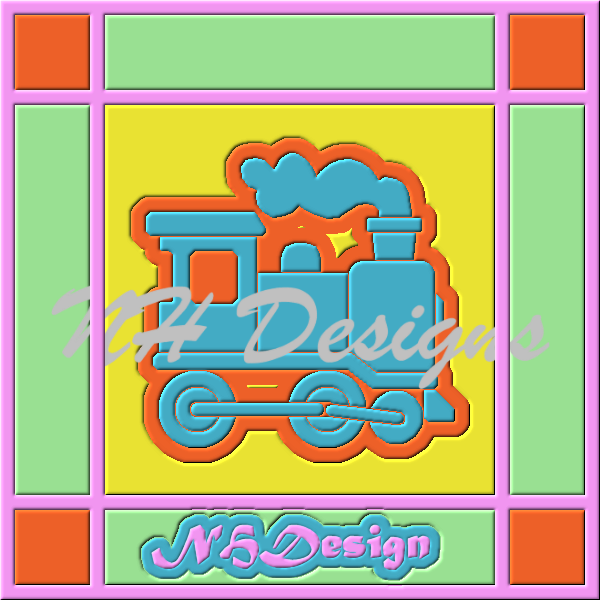
18.- Fusionar todas las capas y guardar como  PNG. 


TRABAJO TERMINADO 

NHDesigns - 2011