jueves, 10 de noviembre de 2016

21 - PONER BRILLOS

PONER BRILLOS


Click para bajar la Estrellita


1. Abrir la imagen en el PSP. Duplicar ventana y guardar el original.

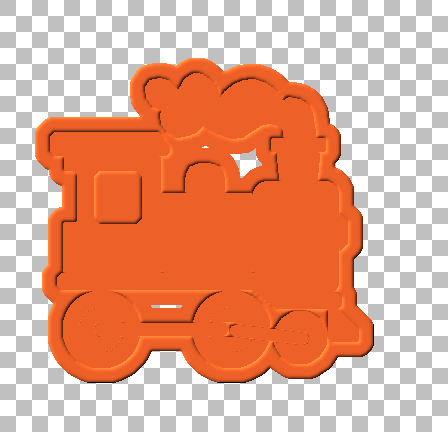
2. Abrir el tube de la estrellita y hacer: Archivo – Exportar – Sello de Imágenes.

3. Poner un color claro en la paleta de Relleno; hacer: Imagen – Agregar Bordes 30.

4. Capas – Promover a Capa

5. Seleccionar el borde con la varita y eliminar. Quitar Selección. Copiar la Imagen.

6. Capas – Nueva Capa – Seleccionar – Seleccionar Todo – Pegar la Imagen en la selección.

7. Seleccionar – Modificar – Contraer 30.

8. Seleccionar – Invertir.

9. Efectos – 3D – Biselado Interior con las medidas de la captura. 
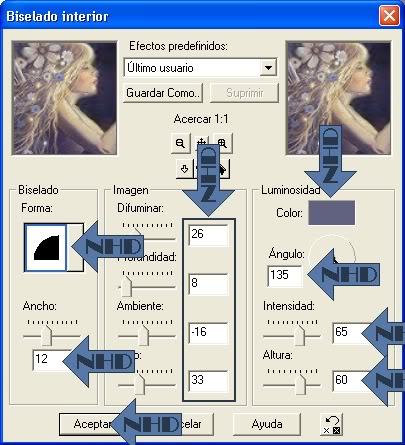
10. Nueva capa para el sello de agua. Poner el sello discretamente en el ángulo inferior izquierdo y fusionar las capas visibles. Capas duplicar dos veces para tener 3 iguales.  Ocultar las capas de copia y activar la capa fusión.

11. Clicar en la herramienta Sello de Imágenes y configurar según la captura.
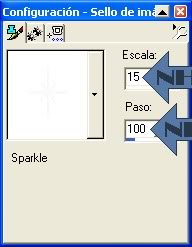
12. Aplicar sobre algunos puntos blancos de las alas y luego cambiando la escala a 25, aplicar algunos más.


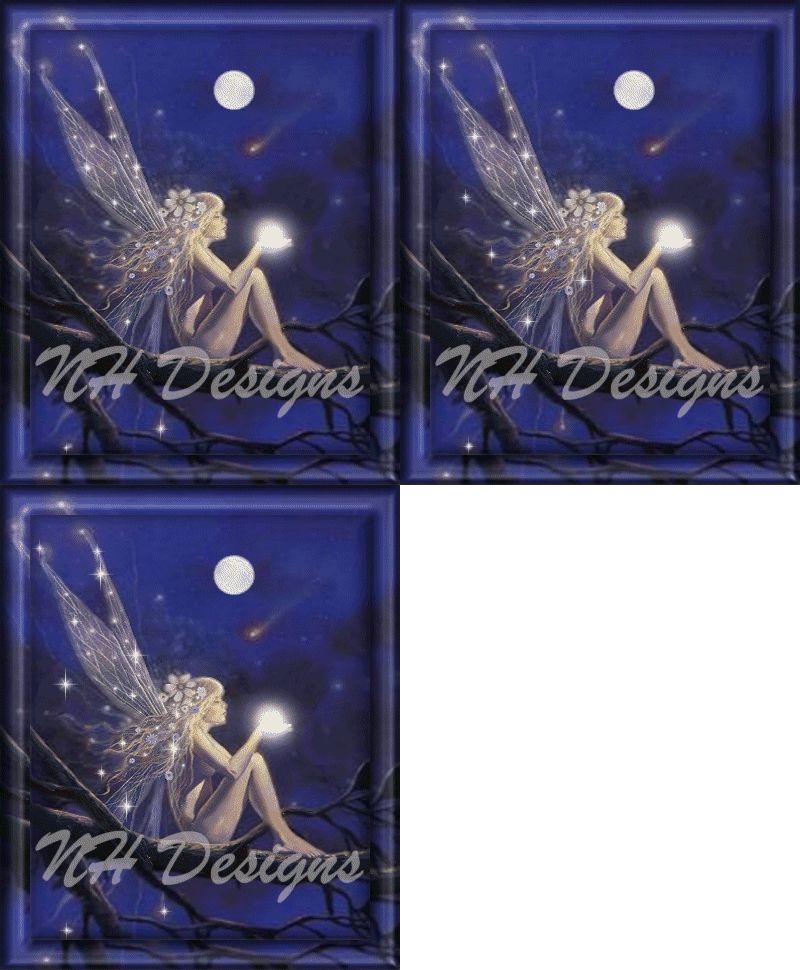
13. Activar la capa siguiente. Configurar el sello en 20 y luego en 30, aplicando sobre algunos pocos puntos blancos de la imagen.

14. Activar la ultima capa y repetir la operación, configurando el sello en 35 y 10. Hay que tratar de no recargar de estrellitas porque no queda bien.

15. Guardar como PSP.

16. Abrir en el Animation y poner velocidad del marco en 30. Guardar como animación.

TRABAJO TERMINADO


NHDesigns - 2011

domingo, 29 de marzo de 2015

Listado de Tutoriales Nivel II

21.- Poner Brillos                    
22.- Letras de Gasa                
23.- Texto Circular                 
24.- Efectos para Fondos        
25.- Efectos de Textura         
26.- Efectos de Estampado     
27.- Efecto Olas sin Filtro      
28.- Efecto Lluvia sin Filtro    
29.- Efecto Nieve sin Filtro    
30.- Tag Usando Máscaras      
31.- Animación en Programa Animation        
32.- Animación por Gradientes                    
32.- Animación por Reflejo de Imagen        
34.- Animación por Movimiento Pendular     
35.- Animación por Rotaciones                    
36.- Animación por Desplazamientos           
37.- Animación por Efecto de Vaivén          
38.- Animación por Cambios de Forma        
39 .- Técnicas de Animación  - PARTE I     
40.- Técnicas de Animación  - PARTE II    


sábado, 31 de enero de 2015

20 - TAG USANDO PALETA DE TEXTURAS

PALETA DE TEXTURAS
  
 
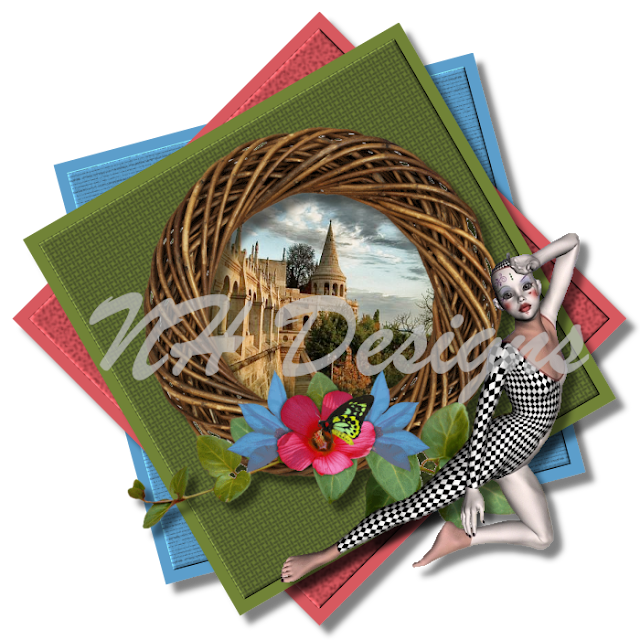
En este tutorial se aprenderá a utilizar la paleta de texturas por lo que es de suma importancia prestar la debida atención al poner los colores y al utilizar los botones del mouse. Los colores y texturas deben ponerse exactamente donde se indica y deben utilizarse alternadamente los botones del mouse según se especifica en  cada caso, para poder obtener el resultado esperado.

1.- Abrir lienzo nuevo de 450 x 450.

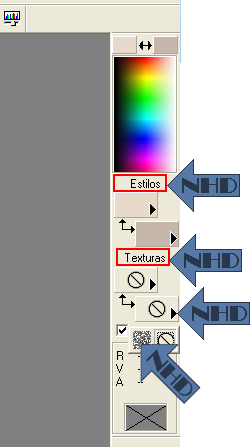
2.- En el primer recuadro de la paleta de Estilos, generalmente llamado "Color de Contorno" (Ubicada a la derecha) poner el color #5C9ECB.
3.- En el segundo recuadro de la misma paleta, generalmente llamado "Color de Fondo o de Relleno",  poner el color #41637B.

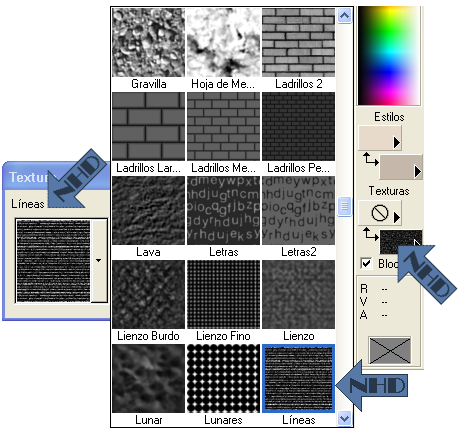
4.- Clicar en la flechita del segundo recuadro de Texturas, es decir el  cuarto recuadro del costado derecho y seleccionar el primer iconito. Ver captura.

5.- Clicar ahora dentro del recuadro y en el cuadro de diálogo que se abre, seleccionar: Líneas. Ver captura.

6.- Clicar en baldecito de pintura y con BOTON IZQUIERDO, (BI) pintar la capa. Ahora pintar la misma capa esta vez con el BOTON DERECHO, (BD). Renombrar: Celeste y ocultar la capa.

7.- Abrir nueva capa de despliegue; en el primer recuadro de estilos poner el color #D7595F y en el segundo recuadro poner el color #722428.

8.- En la paleta de texturas seleccionar: Acera.
9.- Pintar la capa, primero con el BI y luego con el BD. Renombrar: Rosada y ocultar la capa.

10.- Abrir nueva capa de despliegue; en el primer recuadro de estilos poner el color #718337 y en el segundo recuadro poner el color #2F3224.

11.- En la paleta de texturas seleccionar: Tejido Obscuro.
 
12.- Pintar la capa, primero con el BI y luego con el BD. Renombrar: Verde y ocultar la capa.

13.- Clicar en el triangulito del segundo recuadro de Textura (el cuarto recuadro de la derecha, que abrimos en el paso 4) y clicar en el segundo iconito, para que se cierre la paleta. Ver captura.

14
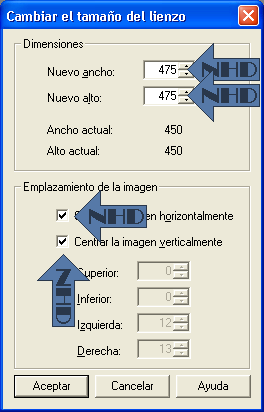
.- Hacer: Imagen - Agrandar - Nuevo Ancho 475 - Nuevo Alto 475. Ver Captura.

15.- Seleccionar todo - Contraer Selección 13 - Invertir la Selección.

16.- Activar la capa Celeste y pintar con el color celeste más claro. Activar luego la capa rosada y pintar con el color rosado claro y finalmente activar la capa verde y pintar con el color verde más claro.

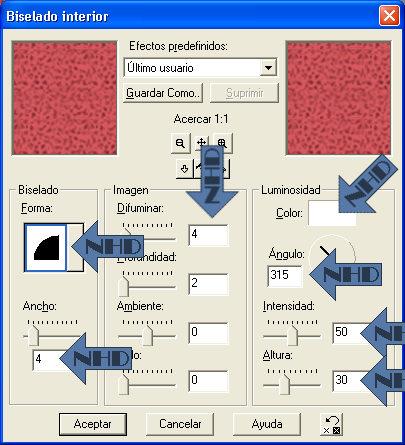
17.- Invertir la selección y aplicar biselado interior en cada capa, con los valores de la captura.

18.- Imagen - Agrandar - Nuevo Ancho 700 - Nuevo Alto 700. Hacerlo tal como se hizo en el Paso 14, solo poniendo nuevos valores.

19.- Pegar el mist, el aro de mimbre y el arlequín, sucesivamente como nuevas capas. Redimensionar el mist y el aro de mimbre al 75%.

20.- Activar la capa Celeste y rotar 15 hacia la izquierda; activar la capa rosada y rotar 45 hacia la izquierda y finalmente activar la capa verde y rotar 30 a la izquierda. Ubicar de acuerdo al modelo terminado.

21.- Activar la capa del aro de mimbre y con la varita configurada con T 0, P 5, clicar en la parte exterior del aro; activar la capa del mist y Suprimir.

22.- En todas las capas, excepto en la del mist, aplicar sombra con los siguientes valores: Vertical 10, Horizontal 10, Opacidad 50, Difuminar 10.

23.- Nueva capa para el sello de autoría. Fusionar todas las capas y guardar como PNG.
 
TRABAJO TERMINADO 
 
NHDesigns - 2011

miércoles, 12 de noviembre de 2014

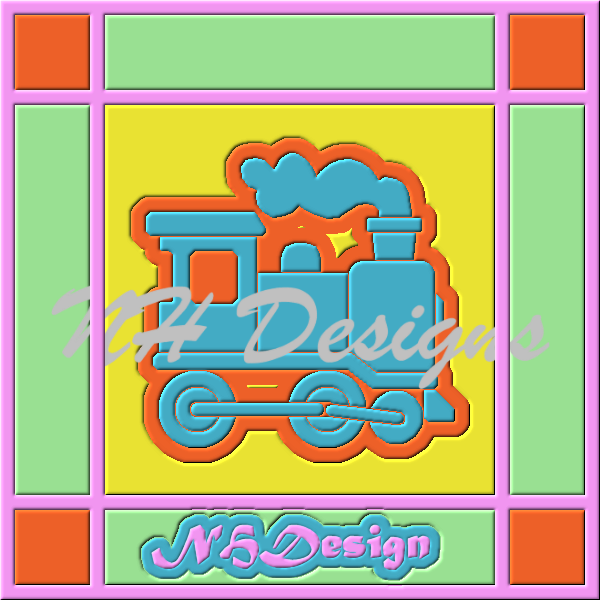
19 - TAG INFANTIL CON EFECTO GOMA EVA


1.- Abrir un paño de 75 x 75 y pintar de cualquiera de los colores de la muestra. Agregar bordes de 15, de un color diferente.

2.- Abrir un nuevo paño de 600 x 600. Seleccionar todo y pintar de cualquier color, diferente al borde del lienzo anterior.

3.- Contraer 15, suprimir, contraer 75, pintar del mismo color usado anteriormente.  Contraer 15 y pintar el centro de cualquier color elegido en el muestrario de colores de goma EVA, para fondo del tren.
 

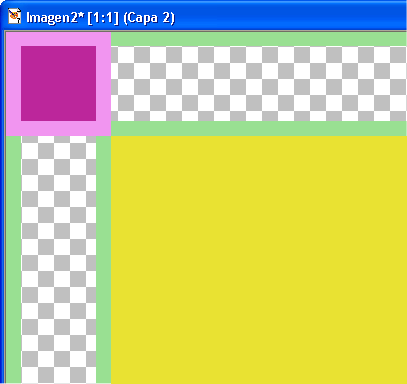
4.- Copiar el paño pequeño y pegarlo en el paño grande como nueva capa; acomodarlo en la esquina superior izquierda de manera que coincidan exactamente los bordes de las dos capas. Ver captura.

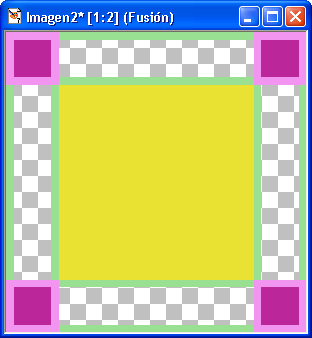
5.- Ocultar la capa del cuadrado grande. Duplicar la capa del cuadrado chico: Imagen - Reflejar. Fusionar las dos capas. Duplicar la capa: Imagen - Girar. Debemos tener un cuadrado en cada esquina. Fusionar las dos capas. Descubrir la capa del cuadrado grande y fusionar con la capa de las esquinas. El trabajo se verá de acuerdo a la captura.
  

6.- Con la Varita configurada con Tolerancia 0, Progresiva 0, seleccionar los bordes rosados del cuadrado chico y las líneas verdes del cuadrado grande  y pintar todo con cualquiera de los colores del muestrario. En este caso, los pinté de color rosa. Renombrar Fondo.
 

7.- Seleccionar los rectángulos que aún quedan sin pintar y pintar de cualquier otro color del muestrario.
 En este caso los pinté de verde.

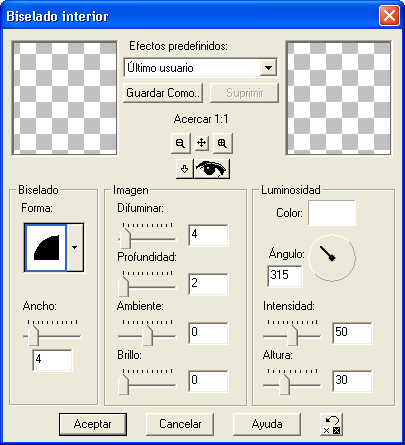
8.- Manteniendo presionada la tecla Shift, seleccionar los cuatro cuadrados de color  púrpura; los cuatro rectángulos verdes y el centro amarillo y dar biselado interior de acuerdo a la captura.


9.- Seleccionar las franjas intermedias y dar el mismo biselado.  

10.- Copiar el trencito y pegarlo como nueva capa. Con la varita y manteniendo clicada la tecla Shift, seleccionar todas las partes del trencito y pintar con el color deseado. Renombrar Tren. 

11.- Sin quitar la selección, duplicar la capa Tren. Agrandar la selección 15 y pintar del color elegido para borde del trencito. Renombrar Borde del Tren.

12.- Sin quitar la selección, activar la capa Fondo, invertir la selección y dar el mismo biselado. Quitar la selección. 

13.- Volver a la capa Tren; seleccionar todas las partes nuevamente; activar la capa Borde del Tren y manteniendo presionada la tecla Shift, clicar en cualquier parte libre del paño.  Invertir la selección y dar el mismo biselado. Quitar la selección. Ver captura.  

14.- Volver a la capa  de duplicado del trencito y dar el mismo biselado.   

15.- Nueva capa para el texto. Fuente Matura MT Script Capitals, tamaño 36. Con la varita, seleccionar cada una de las letras, agrandar la selección 10, abrir nueva capa y pintar la selección con el color elegido como borde de las letras.
 

16.- Volver a seleccionar las letras, activar la capa donde se pintó el bordey con la tecla Shift presionada, clicar en cualquier lugar libre del paño, invertir la selección y dar el mismo biselado.
 

17.- Activar la capa del texto y dar el mismo biselado.
 

18.- Fusionar todas las capas y guardar como  PNG. 


TRABAJO TERMINADO 

NHDesigns - 2011
 

lunes, 22 de septiembre de 2014

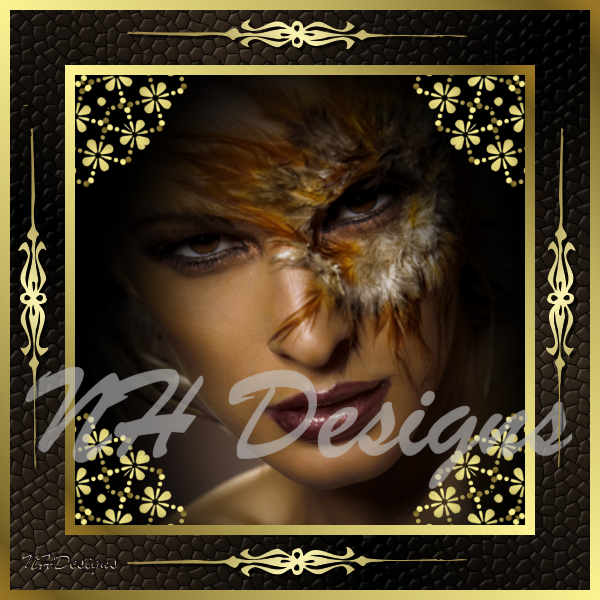
18.- TAG USANDO DING BATS

Descargar Fuentes

TAG 1

1.- Abrir paño de 600 x 600 y pintar de negro.

2.- Nueva capa de despliegue. Pintar con un gradiente dorado a 45 grados. Seleccionar todo, contraer 8 y suprimir; contraer 60 y pintar con el gradiente dorado; contraer 8 y suprimir. Renombrar la capa: Filetes.

3.- Con la varita seleccionar el cuadrado central - Invertir selección. Nueva capa de despliegue, pintar con cualquier color momentáneamente. Capas – Ordenar – Bajar. Renombrar la capa: Borde.

4.- Duplicar ventana para tener dos trabajos iguales. Salvar los trabajos en psp como Tag 1 y Tag 2 respectivamente. Abrir los tubes y pegar el tube 1 en el Tag 1 y el tube 2 en el Tag 2. Cerrar el Tag 2 y continuar trabajando en el Tag 1.

5.- Centrar el tube y una vez ubicado definitivamente, ir a la capa Bordes, clicar en la zona pintada, volver a la capa del tube y suprimir para eliminar el sobrante. 


6.- Nueva capa de despliegue para el texto con ding bats. Fuente Dividers, contorno cerrado, relleno un gradiente dorado a 45 grados. Tamaño 28, letra b MINUSCULA. (Hay que poner mucha atención al hacer esto, porque si se pone una letra mayúscula, puede suceder que el programa reporte un error y se cierre. En tal caso, lo que hay que hacer es volver a abrir el PSP e intentar de nuevo. Si de todos modos, no les resulta posible, puse una copia abajo que pueden utilizar.) Acomodar arriba, en el espacio entre los dos filetes dorados. Duplicar capa – Girar. Cerrar todas las otras capas excepto estas dos y fusionar. Duplicar la fusión, Imagen - Rotar 90 grados y fusionar. Descubrir todas las capas. (Ver más abajo, otra manera de rotar las imágenes).

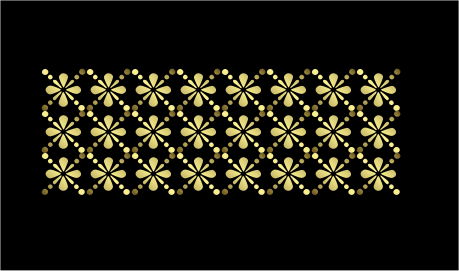
7.- Nueva capa de despliegue. Fuente Fleurons, contorno cerrado, relleno el mismo gradiente dorado. Tamaño 48, letra e minúscula. Escribir 8 veces la letra. Copiar y pegar como nueva selección dos veces, para tener tres líneas de 8 florecitas. Quitar la selección Ver captura.


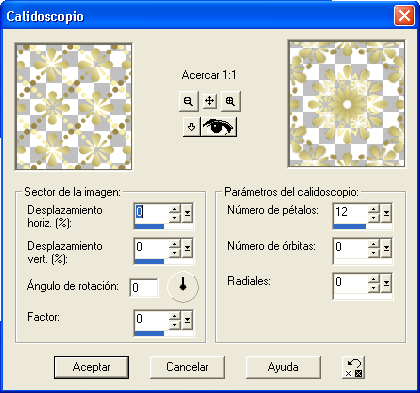
8.- Centrar en el paño y hacer: Efectos - De Reflexión – Calidoscopio, de acuerdo a la captura.
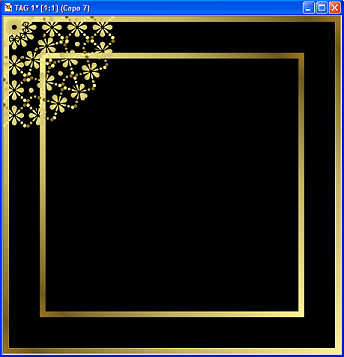
9.- Acomodar el rosetón obtenido en cualquiera de las cuatro esquinas del lienzo, de acuerdo al modelo.


10.- Ir a la capa Bordes, clicar en la zona pintada, volver a la capa del rosetón y suprimir para formar la esquina. Hecho ésto, duplicar la capa del rosetón y Reflejar. Fusionar las dos capas. Duplicar - Girar y fusionar las dos capas.

11.- Activar la capa Bordes y pintar con un grdiente formado por los colores negro y marrón oscuro, a 45 grados.

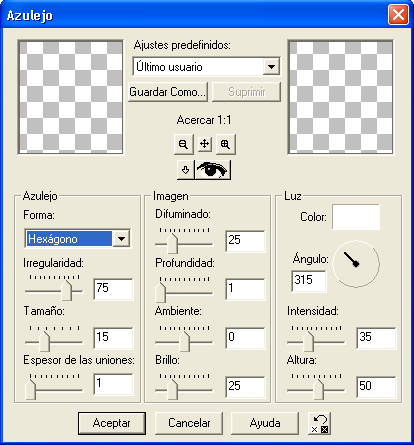
12.- Efectos - De Textura - Azulejo, de acuerdo a la captura.


13.- Nueva capa para el sello de autoría.

14.- Fusionar todas las capas y guardar como PNG.

TRABAJO TERMINADO

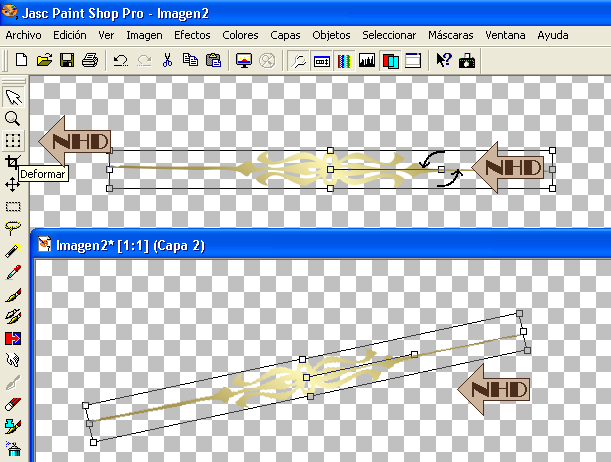
Nota: Otra manera de rotar las imágenes es la siguiente. Teniendo activada la capa del elemento que se quiere rotar, clicar en la herramienta "Deformar". Al hacerlo, se verá que ha aparecido una imagen vectorial que la rodea. Si acercamos el cursor al nodo indicado con la flecha de la derecha, veremos que aparecen dos flechitas curvas. Arrastramos entonces ese nodo hacia donde deseamos que rote la imagen y asi podemos posicionarla en el lugar deseado.  Para salir de ese modo de esta herramienta, hacer doble click en cualquier parte libre del paño de trabajo.


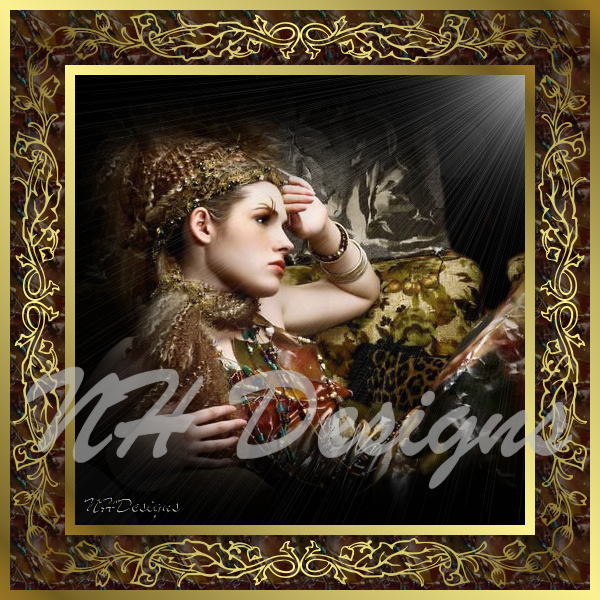
TAG 2
1.- Abrir el tag 2. 

2.- Centrar el tube y una vez ubicado definiticamente, ir a la capa de Bordes, clicar en la zona pintada, volver a la capa del tube y eliminar el sobrante.

3.- Nueva capa de despliegue para texto con ding bats. Fuente Dizzinz Dividers con el contorno cerrado y de relleno un gradiente dorado a 45 grados. Tamaño 48, letra c MINUSCULA. Acomodar arriba en el espacio entre los dos filetes dorados. Duplicar capa - Girar - Cerrar todas las capas dejando abiertas solamente estas dos y fucionarlas. Duplicar - Rotar a 90 grados - Fusionar ambas capas. 

4.- Descubrir todas las capas. Duplicar la capa Bordes. Seleccionar un sector de ropa de la mujer y convertir en patrón sin unión. Pintar el duplicado de la capa Borde con este patrón y bajar la opacidad de la capa a 50%.

5.- Ocultar todas las capas, dejando abiertas solamente la capa del tube y la capa del fondo pintada de negro. Teniendo activada la capa del fondo, fusionar las dos capas.;

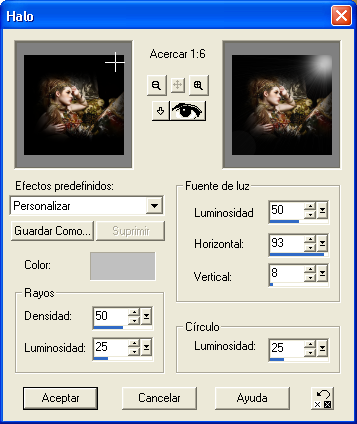
6.- Efectos - De Luz - Halo, de acuerdo a la captura.


7.- Nueva capa para el sello de autoría. 

8.- Fusionar todas las capas y guardar como PNG.


TRABAJO TERMINADO


NHDesigns - 2011