viernes, 18 de agosto de 2017

55 - AÑO NUEVO

AÑO NUEVO
Filtros Utilizados: AAAFotoFrames - Ulead-Gif Plugin2.0

Descargar Materiales: 

1.- Abrir paño de 700 x 525.

2.- Pegar el papel 1 como nueva capa. Aplicar el filtro AAA Foto Frame con los siguientes valores: 35–0-0-0-0-0-0-100. Capas – Ordenar – Bajar.

3.- Activar la capa 1, Seleccionar todo – Contraer 36 – Pegar el papel 2 en la selección.

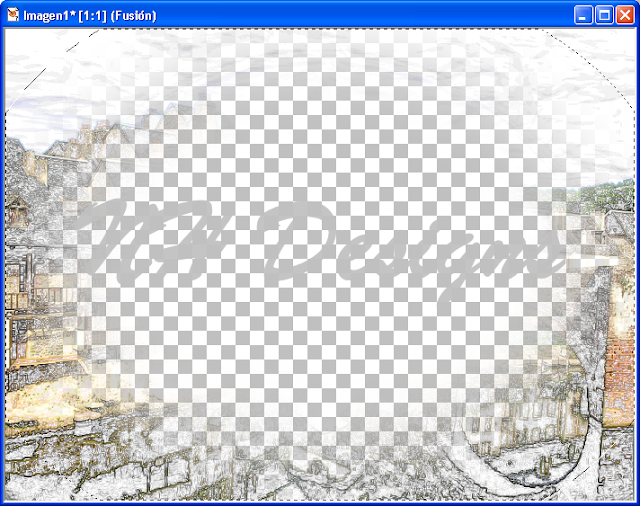
4.- Pegar el tube de la chica como nueva capa, redimensionar al 115% y acomodar hacia la derecha de acuerdo al modelo.

5.- Copiar y pegar las rosas como nueva capa, redimensionar al 65%, Efectos – Acentuar y rotar 75 a la derecha. Acomodar en la esquina inferior izquierda. Dar sombra de 5-5-75 y 20.

6.- Copiar y pegar el moño como nueva capa, girar 45 a la derecha y duplicar.

7.- Acomodar las cintas de acuerdo al modelo terminado y fusionar. Dar la misma sombra anterior.

8.- Una vez acomodados la chica, las flores y las cintas en su lugar, fusionar esas tres capas. Seleccionar todo, contraer 36, invertir la selección y suprimir para eliminar las partes que sobresalen sobre el marco.

9.- Copiar con Fusión y pegar como nueva imagen y guardar como Tag Tutorial 15. Guardar también el trabajo con las capas sin fusionar y cerrar.

10.- Abrir el paisaje en el PSP, duplicar y guardar el original. Promover a capa, reducir al 40% y hacer: Colores – Colorear con los valores 113 y 14.

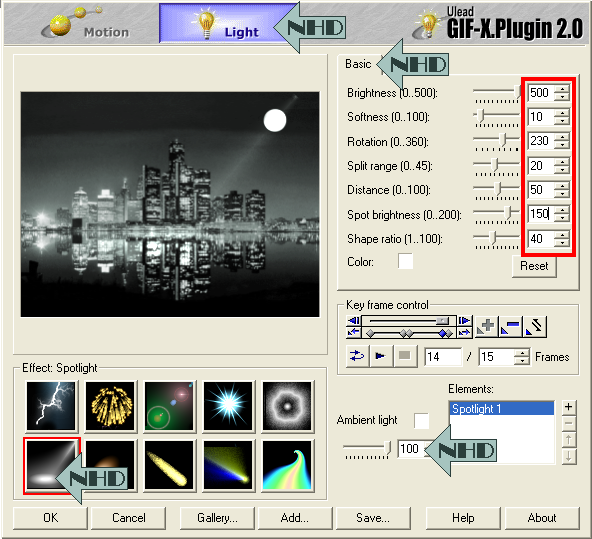
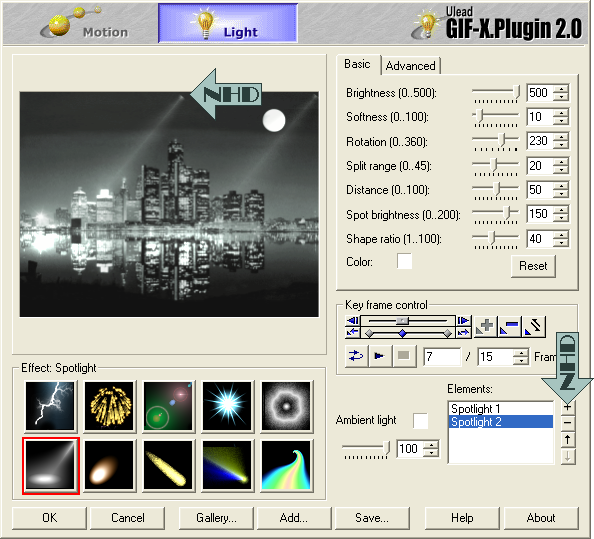
11.- Aplicamos ahora el filtro Ulead-Gif Plugin2.0 configurando en Basic de acuerdo a la captura.
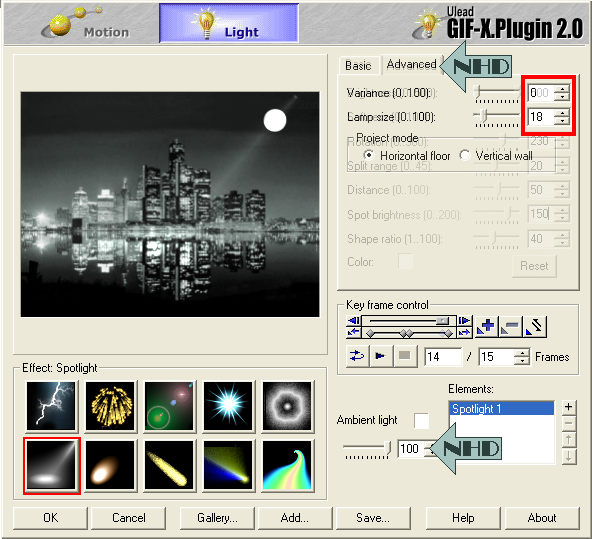
12.- Clicar en Advanced y Configurar de acuerdo a la captura. 
13.- Volver a Basic y realizar los cambios indicados con las flechas. Al clicar en el signo " + " a la derecha, aparecerá el segundo reflector. Desplazar el rayo hacia el centro con la herramienta Mover. El resto permanece sin modificar. 
14.- Clicamos ahora en el segundo icono de abajo a la izquierda y configuramos de acuerdo a la captura.
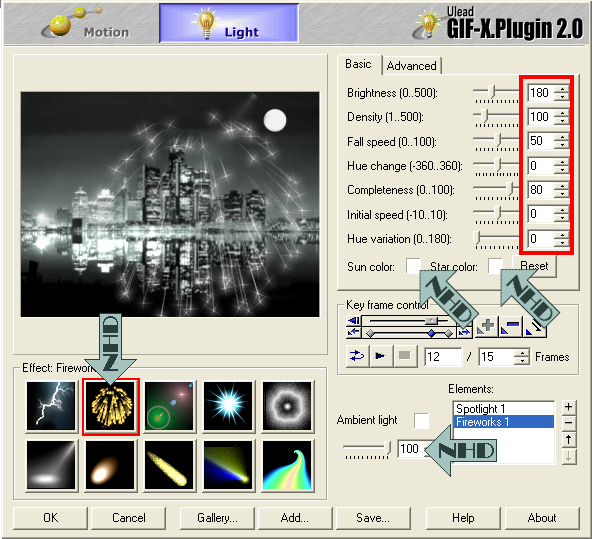
15.- Ahora clicamos en Advanced y configuramos de acuerdo a la captura. 

16.- Volver a Basic y clicar en el signo "+" para que aparezca un segundo fuego y configuramos de acuerdo a la captura. Mover el fuego hacia la izquierda.
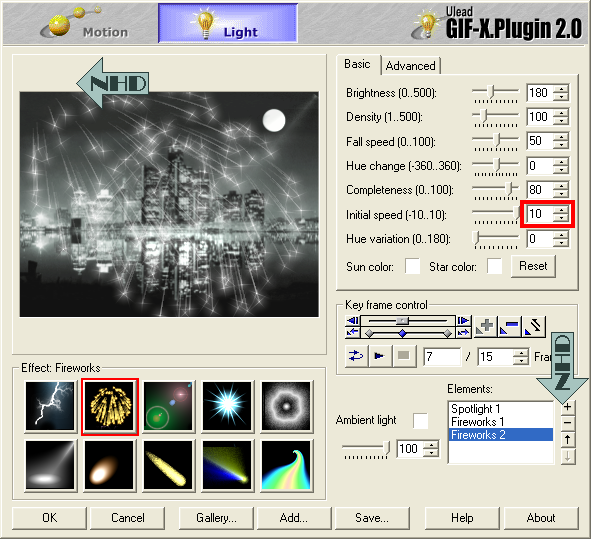
17.- Clicamos en "Save" para guardar, damos un nombre que nos permita identificarlo en nuestra carpeta y una vez completado el proceso, clicamos en OK para cerrar el cuadro.

18.- Ir a Animation y abrir allí la animación que acabamos de hacer.

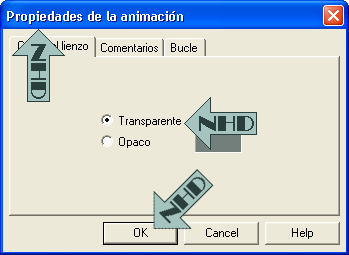
19.- Seleccionar todos los marcos y hacer: Propiedades de la Animación – Transparente. Ver captura.
20.- Exportar todos los marcos al PSP.

21.- Duplicar ventana y cerrar el original.

22.- Con la herramienta selección configurado como Elipse - Progresiva 50 trazamos una elipse partiendo del centro del paño y terminamos sin acercarnos demasiado al borde. Seleccionar, invertir y clicamos en “suprimir” dando 3 golpes en cada capa.

23.- Guardar como PSP.

24.- Abrirlo en Animation y seleccionar todos los marcos.

25.- Abrir el Tag Tutorial 15 y duplicar hasta tener 15 marcos.

26.- Seleccionar todo y arrastrar sobre estos marcos la animación, ubicándola en el ángulo superior izquierdo, de acuerdo al modelo terminado.

27.- Guardar la Animación.

TRABAJO TERMINADO
NHDesigns - 2011

54 - NAVIDAD

NAVIDAD 

Filtros Utilizados: Crescent Moon - Eye Candy 4000 - Ulead Gif X
Descargar Materiales: 

1.- Abrir paño de 700 X 525 y pintar con el color #404040.

2.- Pegar el paisaje como nueva capa.

3.- Fusionar las dos capas y renombrar Fondo.

4.- Pegar el tube del Niño como nueva capa y acomodar de acuerdo al modelo terminado. Aplicar el filtro Eye Candy 4000 – Corona con los valores de la captura.

5.- Pegar el tube del árbol como nueva capa y acomodar hacia la derecha.

6.- Pegar el tube de la palmera como nueva capa, duplicar y redimensionar una de ellas al 45% y la otra al 30%. Distribuir de acuerdo al modelo.

7.- Copiar la capa Fondo, pegar como nueva capa y hacer: Capas – Ordenar – Traer al Frente, o bien subir manualmente.

8.- Con la herramienta selección, configurada como Elipse – Progresiva 100, trazar una elipse a partir del centro tratando de que quede equidistante de los bordes, a unos 7 mm del mismo. Al soltar la herramienta veremos que la selección se ha expandido, puesto que la hemos puesto en progresiva. Suprimimos el centro y el resultado se vera de acuerdo a la captura.

9.- Aplicamos el filtro Crescent Moon – Fade Out con los valores de la captura y bajamos la opacidad de la capa a 80%.

10.- Nueva capa de despliegue. Pintamos con el gradiente catsgrd 001 – Angulo 45 – Repeticiones 1 – Invertir gradiente.

11.- Seleccionar todo – contraer 3 – suprimir el centro – contraer 7 – pintar con el mismo gradiente – contraer 3 – eliminar el centro y quitar la selección. Renombrar: Filetes

12.- Nueva capa para el sello de autoría.

13.- Duplicar ventana. Guardar el trabajo que se venía haciendo, con las capas sin fusionar, para tener como resguardo hasta que se haya finalizado el trabajo y continuar trabajando en la copia.

14.- Ocultar la capa Filetes y fusionar todas las demás capas. Aplicar el filtro Ulead-Gif-X configurado de acuerdo a la captura. Se recomienda seguir el orden indicado por los números en rojo.

15.- Luego clicar en la pestaña “Advanced” y configurar de acuerdo a la captura.

16.- Se puede clicar en la flechita negra, indicada con la flecha verde inclinada, para ver si el movimiento está a nuestro gusto. Se puede corregir la posición de la estrella moviéndola con el cursor. Para ello solamente hay que posicionarse en la miniatura donde se ve nuestro trabajo con la estrella inmóvil y moverla a la posición deseada.

17.- Clicar en "Save" para guardar. En el cuadro de diálogo que aparece, poner el nombre con el que se desea guardar el trabajo.

18.- Una vez finalizado el proceso del guardado, clicamos en OK para cerrar el filtro.

19.- Descubrir la capa de Filetes que habíamos ocultado. Copiar y pegar en Animation como Nueva Animación.

20.- Abrimos el trabajo que hemos realizado con el filtro y seleccionamos todos los marcos.

21.- Duplicamos el marco de filetes hasta tener la misma cantidad de marcos que tiene la animación.

22.- Seleccionamos todos los marcos de filetes y clicando con el mouse en el marco 1, arrastramos sobre la animación teniendo cuidado de situarlos perfectamente en el borde superior izquierdo.

23
.- Guardar como animación.
TRABAJO TERMINADO
NHDesigns - 2011

53 - HALLOWEEN

                                                HALLOWEEN
  
Filtros Utilizados: Alien Skin Xenofex2 - Unlimited 2.0
Descargar Materiales: 

1.- Abrir paño de 700 X 525 y pintar con el color #D37519.

2.- Aplicar filtro Unlimited 2.0 - Video – Interlace con los valores default.

3.- Nueva capa de despliegue. Seleccionar todo y pegar el Papel en la selección - bajar la opaccidad al 70 y fusionar las dos capas. Aplicar el filtro Unlimited 2.0 - Video - De Interlace. Ver captura.

4.- Pegar como nuevas capas, los tubes de la Luna, los Ojos, la Casa, el Arbol, la Telaraña y la Araña en ese orden.

5.- Ubicar la luna de acuerdo al modelo. Redimensionar los ojos al 75% y acentuar; si es necesario, difuminar los bordes y acomodar. Reflejar y redimensionar la casa al 125%, acentuar y ubicar en su lugar Acomodar el árbol; rotar la araña 50 grados hacia la derecha y aplicar sombra blanca con valores 2, 2, 75 y 3. Repetir la sombra con valores negativos y acomodar de acuerdo al modelo, guiándose de la tela para que no quede en el aire.

6.- Activar la capa de la Telaraña; con la varita configurada 0 y 0, clicar en el trazo negro para que quede seleccionada y hacer: Seleccionar – Guardar en un Canal Alfa – Aceptar – Poner un nombre que les permita reconocerla y Aceptar. Eliminar la capa de la Telaraña.

7.- Fusionar todas las capas y duplicar. Ocultar la copia de fusión.

8.- Activar la capa Fusión. Nueva capa para el sello de autoría. No colocar el sello demasiado al borde para que no quede oculto posteriormente con el marco. Fusionar las dos capas y duplicar dos veces para tener tres capas con el sello de autoría. La capa que está oculta no debe tenerlo.

9.- Activar la capa de más abajo y hacer: Seleccionar – Cargar de Canal Alfa – Clicar en el nombre que le dieron al guardar la telaraña y Aceptar.

10.- Aplicar el Filtro Alien Skin Xenofex2 – Constellation, con los valores de la captura. (Si les interesa usar esta misma configuración en otra oportunidad, pueden guardarla clicando en Settings y dando el nombre que estimen adecuado.)

11.- Activar la segunda capa y aplicar el mismo filtro variando solamente el valor Random. Repetir la operación con la tercera capa. Quitar la selección.

12.- Poner un brillito en dos de las capas de la araña.

13.- Descubrir la capa oculta, la que no tiene sello y hacer: Seleccionar todo – Contraer 30 – Seleccionar – Modificar – Progresiva 15 - Suprimir. Quitar la selección.
14.- Aplicar el filtro Alien Skin Xenofex2 – Classic Mosaic con los valores de la captura. En Grout Color, poner #3B3325.

15.- Duplicar la capa para tener tres y fusionar cada una de estas capas de marco con cada una de las capas de la animación. Guardar como PSP.
16.- Abrir en el Animation, seleccionar todos los marcos y poner velocidad de 25 y guardar como animación.
TRABAJO TERMINADO
NHDesigns - 2011

52 - PUENTE DEL IMPERIO ROMANO

PUENTE DEL IMPERIO ROMANO
Filtros Utilizados: Alien Skin Xenofex2 - Unlimited 2.0
Eye Candy 4000 - AAAFilters 

1 – Abrir paño de 700 x 525.
2 – Pintar con cualquier color.
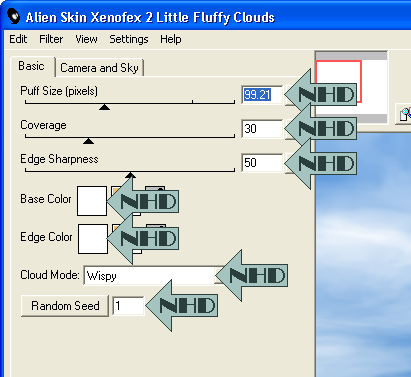
3 – Aplicar el filtro Alien Skin Xenofex 2 - Little Fluffy Clouds de acuerdo a la captura.
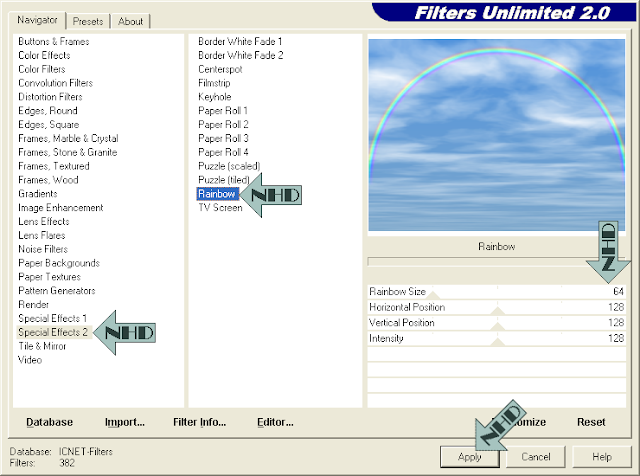
4 – Duplicar la capa. Aplicar el filtro Unlimited 2.0 Special Effects 2 – Rainbow de acuerdo a la captura. Desplazar un poco la capa hacia abajo, bajar la opacidad al 35% y fusionar las dos capas.
5 – Copiar y pegar el paisaje. Ubicar de acuerdo al modelo y fusionar. Renombrar: Paisaje.
6- Duplicar 3 veces para tener cuatro capas.
7 - Activar la capa de paisaje y con la herramienta lazo configurado Progresiva 10, Antiarrugas, seleccionar el agua sin acercarse demasiado a los bordes.
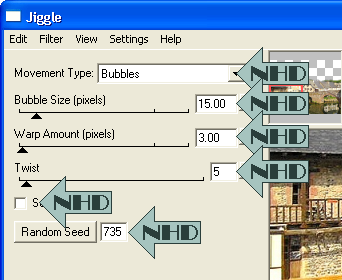
8 – Aplicar el Filtro Eye Candy 4000 – Jigggle – Bubbles, de acuerdo a la captura.
9 – Hacer lo mismo en las tres capas de copia, modificando solamente el valor Random Seed.
10 – Copiar con fusión.y pegar como nueva capa, por encima de todas las capas.
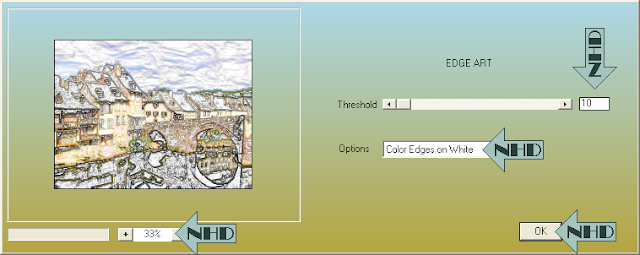
11.- Aplicar el Filtro AAAFilters - Edge Art de acuerdo a la captura.

12.– Con la herramienta Selección, configurada como Elipse - Progresiva 75, trazar una elipse a partir del centro y suprimir. Ver captura.

13 – Nueva capa para el sello de autoría.
14 – Ocultar las tres capas de copia del paisaje, copiar con Fusión y pegar en Animation como nueva animación.
15 – Ocultar esa capa, descubrir la primera capa de copia, copiar con fusión y pegar en Animation a continuación del primer marco.
16 – Proceder de la misma manera con las dos capas restantes.

17 - En el Animation, mediante CtrlA seleccionar todos los marcos, dar velocidad de 30 y guardar.

TRABAJO TERMINADO
 
NHDesigns - 2011


51 - LA MIRADA DE UN ANGEL


LA MIRADA DE UN ANGEL

Filtros Usados: Mura's Meister - Plugin Galaxy - Almathera


1 – Abrir lienzo nuevo de 700 x 525; abrir el paisaje, copiar y pegar como nueva capa; acomodar de acuerdo al modelo terminado.

2 – Una vez en el lugar adecuado, fusionar las capas. Al hacerlo, el paisaje quedará recortado a la medida del lienzo. Renombrar: Base.
3 – Aplicar el filtro PluginGalaxy – Sunshine de acuerdo a la captura. Renombrar: Luminosidad.
4 – Abrir el tube de la cara copiar y pegar como nueva capa. Reflejar. Redimensionar a 125%. Renombrar: Cara. Bajar la opacidad a 80%.
5 - Abrir nueva capa de despliegue y aplicar el filtro Muras Meister – Cloud de acuerdo a la captura. Una vez seleccionadas las opciones indicadas con las flechas, los valores salen por defecto.
6 – Renombrar la capa: Nubes.
7 – Con la herramienta lazo configurada a mano alzada, progresiva 25, seleccionar un sector de nube trazando una línea aproximadamente horizontal y con forma de arcos hacia arriba. Copiar y pegar como nueva capa.
8 – Repetir la operación hasta tener cuatro capas de nubecitas sueltas y acomodar de acuerdo a la captura. Eliminar la capa Nubes. Fusionar y renombrar Nubes. Ver captura. Le puse un fondo negro para que se aprecie como debe quedar.
9 – Nueva capa para el sello de autoría.
10 – Fusionar las cuatro capas.
11 Aplicar el filtro Almathera – Halo, de acuerdo a la captura.
12 – Guardar como PNG.


                                     TRABAJO TERMINADO


NHDesigns - 2011

50 - LA PIU BELLA DEL MONDO


LA PIU BELLA DEL MONDO
Filtros Utilizados: Eye Candy 4 - VDLAdrenaline - DC Special
1 – Abrir el paisaje, duplicar ventana y cerrar el original. Renombrar: Paisaje.
2 - Duplicar la capa tres veces para tener 4. Renombrar las copias como: Paisaje 1, Paisaje 2 y Paisaje 3. Ocultar todas las capas.
3 - Abrir la imagen de la chica y con la herramienta de selección configurada como Elipse, progresiva 20, antiarrugas, seleccionar la cara, copiar y pegar en el nuevo trabajo. Cerrar el original de la chica.
4 - Redimensionar la cara al 125%, bajar la opacidad a 75, acomodar hacia la izquierda y ocultar.5 - Activar la capa Paisaje 1 y con el lazo, configurado punto a punto a punto, seleccionar la caída de agua dejando afuera el arbolito. Ver captura.
6 - Sin quitar la selección, aplicar el filtro Eye Candu 4000 _ Jiggle - Turbulence, de acuerdo a la captura. Ocultar la capa.
7.- Activar la capa Paisaje 2 y aplicar el mismo filtro con los mismos valores, clicando únicamente en el botón Random Seed. Ocultar la capa.
8 - Activar la capa Paisaje 3 y aplicar el mismo filtro clicando nuevamente en Random Seed. Quitar la selección y ocultar la capa.
9 – Abrir nueva capa de despliegue y pintar de un color oscuro. (Esta capa se usará solo como guía para ver las capas de Lluvia, y luego será descartada.)
10 – Abrir tres nuevas capas de despliegue y renombrar respectivamente: Lluvia 1, Lluvia 2 y Lluvia 3.
11 – Activar la capa Lluvia 1 y aplicar el filtro VDL Adrenaline – Snowflakes con los valores de la captura.
12 - Efectos – Desenfoque – Desenfoque de Movimiento, con los valores de la captura. Ocultar la capa.
13 – Activar la capa Lluvia 2 y aplicar el filtro VDL Adrenaline – Snowflakes con las siguientes modificacione. Donde dice 0 poner 1, donde dice 6 poner 7 y donde dice 20 poner 15.
14 – Efectos – Desenfoque – Desenfoque de Movimiento reemplazando 14 x 16. Ocultar la capa.
15 - Activar la capa Lluvia 3 y aplicar el filtro VDL Adrenaline – Snowflakes con las siguientes modificaciones: donde dice 7 poner 8 y donde dice 15 poner 10.
16 – Efectos – Desenfoque – Desenfoque de Movimiento reemplazando 16 x 18. Ocultar la capa.
17 – Activar la capa Paisaje y hacer: Capas – Ordenar – Traer al frente. Renombrar: Marco.
18 – Aplicar el filtro DCSpecial Psych con los valores de la captura.
19 – Con la herramienta de selección configurada como rectángulo redondeado con tolerancia 20, seleccionar y suprimir el centro. Renombrar: Marco. Ver captura.
20 – Nueva capa para el sello de autoria.
21 – Ocultar las capas de Paisaje 2 y 3 y de Lluvia 2 y 3.
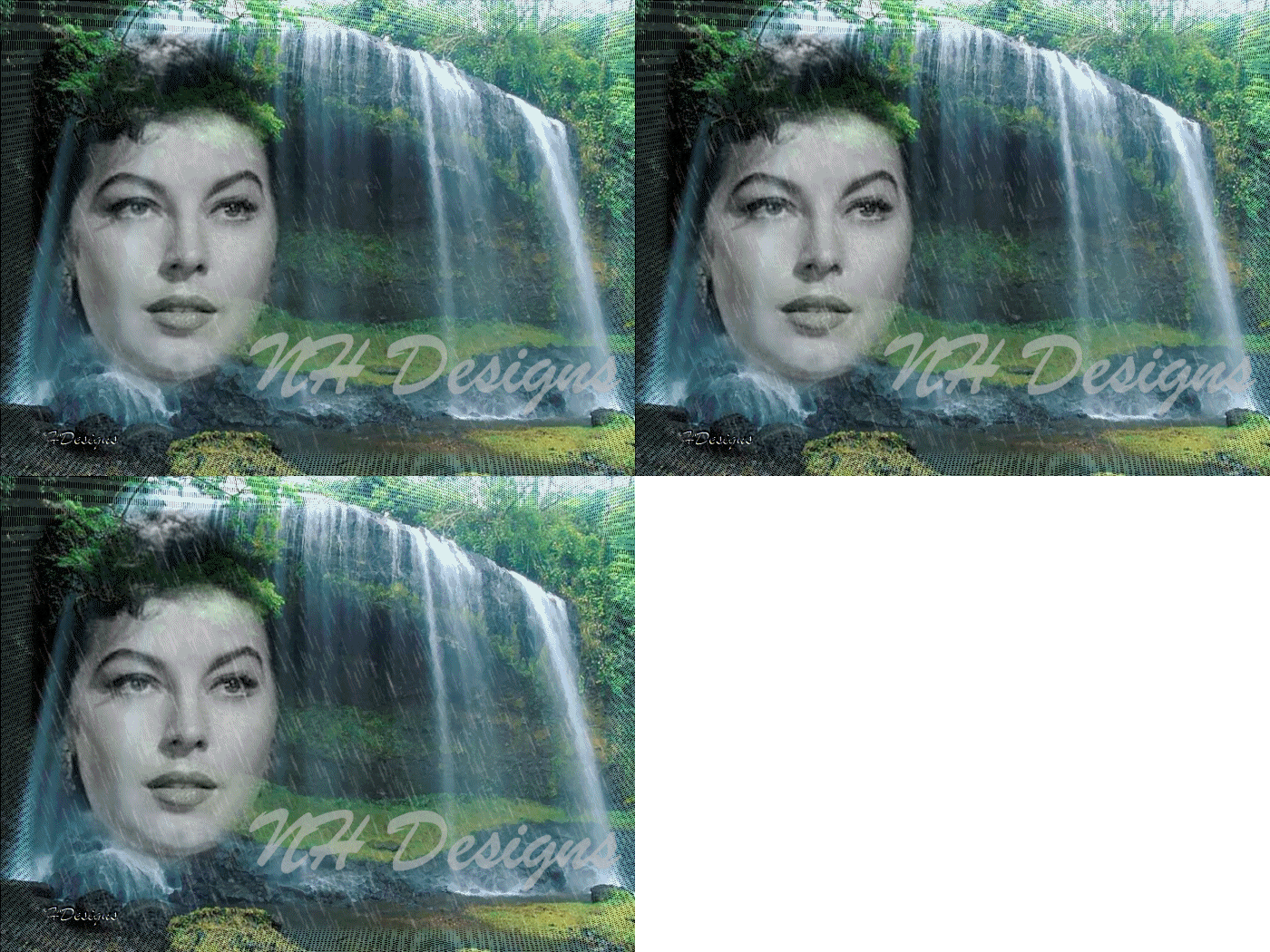
22 – Teniendo todas las otras capas destapadas, Copiar con Fusión y pegar en Animation.
23 – Ocultar Paisaje 1 y Lluvia 1 y destapar Paisaje 2 y Lluvia 2, copiar con fusión y pegar en Animation a la derecha del primer marco.
24 – Ocultar Paisaje 2 y Lluvia 2 y destapar Paisaje 3 y Lluvia 3; copiar con fusión y pegar en Animation a la derecha del segundo marco.
25 – Poner velocidad de 20 en todos los marcos y guardar como animación.

TRABAJO TERMINADO
NHDesigns - 2011

49 - CENTRAL PARK SIN TI

CENTRAL PARK SIN TI

               Filtros Utilizados: Mura's Meister - Alien Skin Xenofex2


1- Abrir el paisaje en PSP, duplicar ventana y cerrar el original. 
2- Copiar y pegar el tube y reflejar.
3- Con la herramienta de selección configurada como Elipse - Progresiva 25, trazar una elipse alrededor de la imagen. Invertir la selección y suprimir. Poner la capa en modo Luminosidad y bajar la opacidad a 75%. Acomodar hacia la izquierda y fusionar con el paisaje. Renombrar la capa como: Original.
4- Duplicar tres veces para tener cuatro. Ocultar la capa Original y renombrar las capas de copia como 1, 2 y 3.
5- Ocultar las capas 2 y 3. Activar la capa 1 y aplicar el filtro VDL Adrenaline – Snowflakes, configurado de acuerdo a la captura.
6- Ocultar la capa 1, abrir la capa 2 y aplicar el mismo filtro cambiando las medidas de la siguiente manera: Donde dice 0 poner 1, donde dice 7 poner 9, donde dice 20, poner 10.
7- Ocultar la capa 2, activar la capa 3 y aplicar el mismo filtro haciendo los siguientes cambios. Donde dice 1, poner 2, donde dice 9 poner 8 y donde dice 10 poner 15. Ocultar la capa 3. 
8- Activar la capa Original y hacer: Capas – Ordenar – Traer al frente.
9- Seleccionar todo – Modificar - Contraer 25 – Invertir la Selección – Suprimir. Quitar la selección.
10- Aplicar el filtro Unlimited 2.0 – Special Effects 1 – Shiver con los valores de la captura.

11- Nueva capa para el sello de autoría
12- Descubrir la capa 1 – Copiar con Fusión y pegar en el Animation.3 – Ocultar la capa 13– Descubrir la capa 2 – Copiar con Fusión y pegar en el Animation  a continuación del primer marco.
14- Ocultar la capa 2 – Descubrir la capa 3 – Copiar con Fusión y pegar en el Animation a continuación del segundo marco.
15- Dar velocidad de 30 y guardar como gif.

TRABAJO TERMINADO
 
NHDesigns - 2011