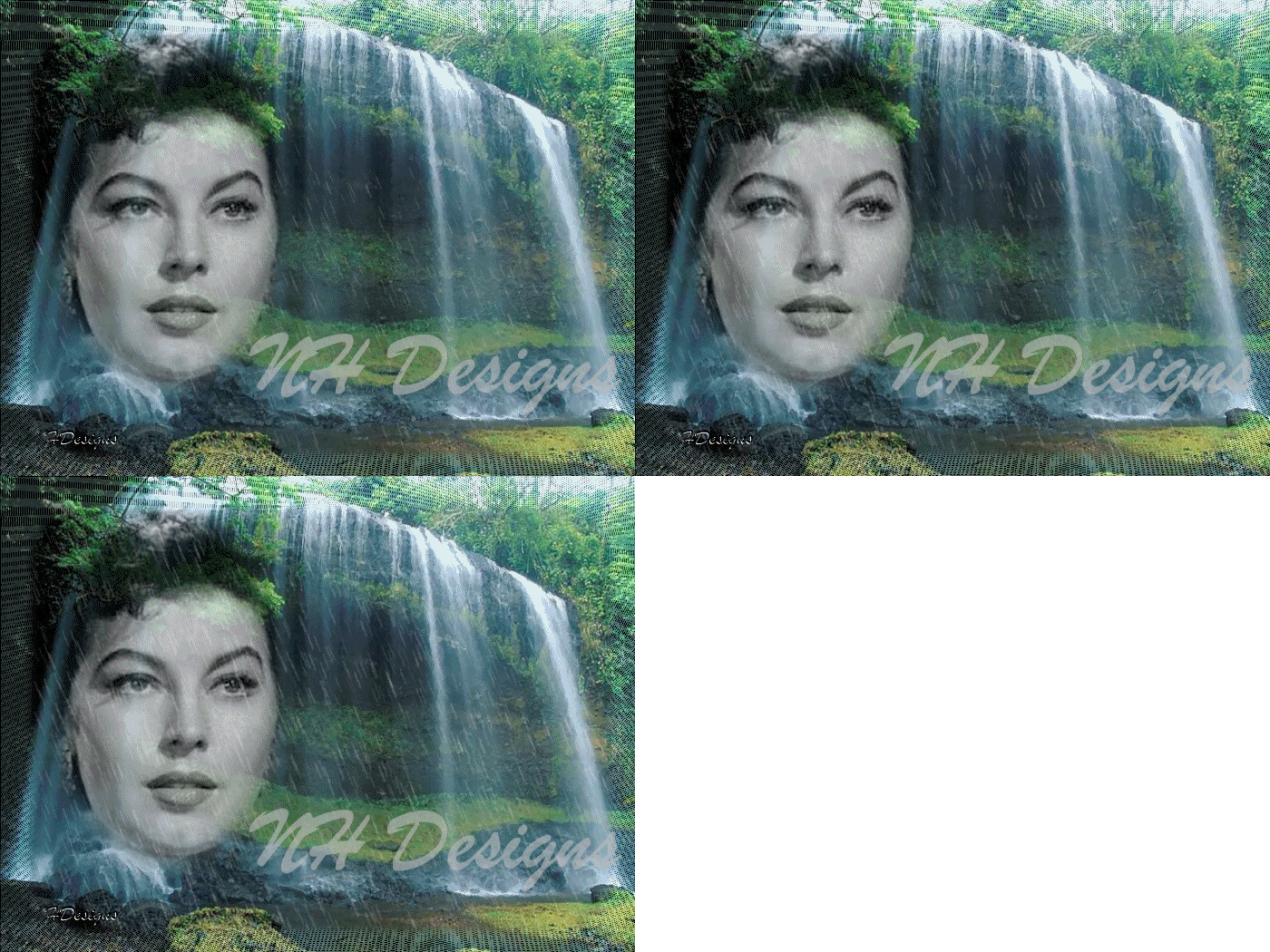
viernes, 18 de agosto de 2017

52 - PUENTE DEL IMPERIO ROMANO

PUENTE DEL IMPERIO ROMANO
Filtros Utilizados: Alien Skin Xenofex2 - Unlimited 2.0
Eye Candy 4000 - AAAFilters 

1 – Abrir paño de 700 x 525.
2 – Pintar con cualquier color.
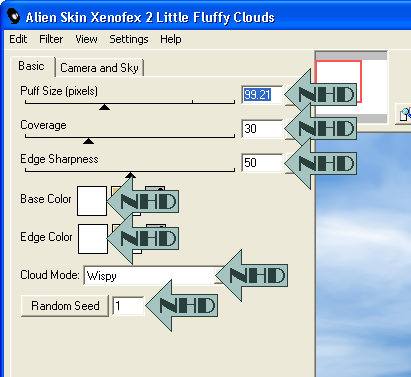
3 – Aplicar el filtro Alien Skin Xenofex 2 - Little Fluffy Clouds de acuerdo a la captura.
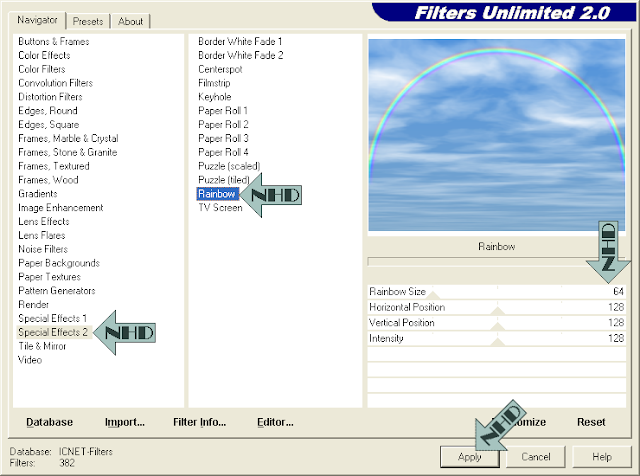
4 – Duplicar la capa. Aplicar el filtro Unlimited 2.0 Special Effects 2 – Rainbow de acuerdo a la captura. Desplazar un poco la capa hacia abajo, bajar la opacidad al 35% y fusionar las dos capas.
5 – Copiar y pegar el paisaje. Ubicar de acuerdo al modelo y fusionar. Renombrar: Paisaje.
6- Duplicar 3 veces para tener cuatro capas.
7 - Activar la capa de paisaje y con la herramienta lazo configurado Progresiva 10, Antiarrugas, seleccionar el agua sin acercarse demasiado a los bordes.
8 – Aplicar el Filtro Eye Candy 4000 – Jigggle – Bubbles, de acuerdo a la captura.
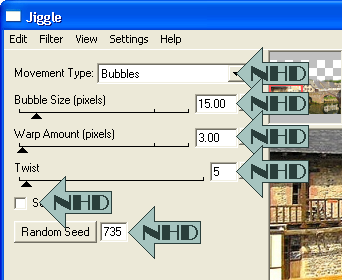
9 – Hacer lo mismo en las tres capas de copia, modificando solamente el valor Random Seed.
10 – Copiar con fusión.y pegar como nueva capa, por encima de todas las capas.
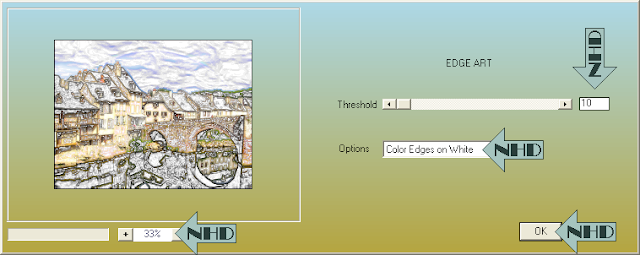
11.- Aplicar el Filtro AAAFilters - Edge Art de acuerdo a la captura.
12.– Con la herramienta Selección, configurada como Elipse - Progresiva 75, trazar una elipse a partir del centro y suprimir. Ver captura.
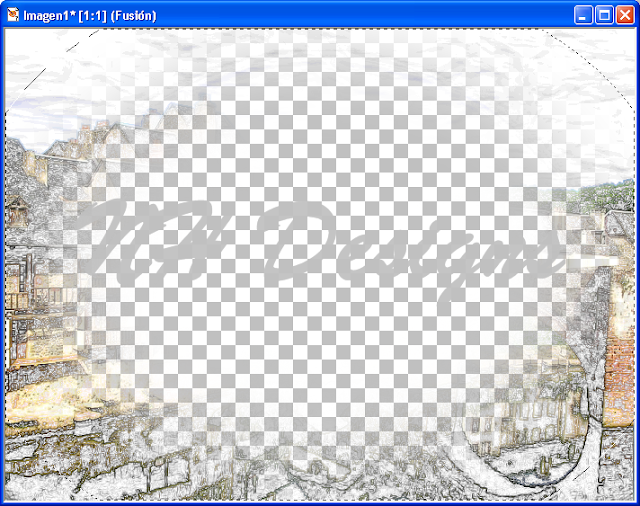
13 – Nueva capa para el sello de autoría.
14 – Ocultar las tres capas de copia del paisaje, copiar con Fusión y pegar en Animation como nueva animación.
15 – Ocultar esa capa, descubrir la primera capa de copia, copiar con fusión y pegar en Animation a continuación del primer marco.
16 – Proceder de la misma manera con las dos capas restantes.

17 - En el Animation, mediante CtrlA seleccionar todos los marcos, dar velocidad de 30 y guardar.

TRABAJO TERMINADO
 
NHDesigns - 2011


51 - LA MIRADA DE UN ANGEL


LA MIRADA DE UN ANGEL

Filtros Usados: Mura's Meister - Plugin Galaxy - Almathera


1 – Abrir lienzo nuevo de 700 x 525; abrir el paisaje, copiar y pegar como nueva capa; acomodar de acuerdo al modelo terminado.

2 – Una vez en el lugar adecuado, fusionar las capas. Al hacerlo, el paisaje quedará recortado a la medida del lienzo. Renombrar: Base.
3 – Aplicar el filtro PluginGalaxy – Sunshine de acuerdo a la captura. Renombrar: Luminosidad.
4 – Abrir el tube de la cara copiar y pegar como nueva capa. Reflejar. Redimensionar a 125%. Renombrar: Cara. Bajar la opacidad a 80%.
5 - Abrir nueva capa de despliegue y aplicar el filtro Muras Meister – Cloud de acuerdo a la captura. Una vez seleccionadas las opciones indicadas con las flechas, los valores salen por defecto.
6 – Renombrar la capa: Nubes.
7 – Con la herramienta lazo configurada a mano alzada, progresiva 25, seleccionar un sector de nube trazando una línea aproximadamente horizontal y con forma de arcos hacia arriba. Copiar y pegar como nueva capa.
8 – Repetir la operación hasta tener cuatro capas de nubecitas sueltas y acomodar de acuerdo a la captura. Eliminar la capa Nubes. Fusionar y renombrar Nubes. Ver captura. Le puse un fondo negro para que se aprecie como debe quedar.
9 – Nueva capa para el sello de autoría.
10 – Fusionar las cuatro capas.
11 Aplicar el filtro Almathera – Halo, de acuerdo a la captura.
12 – Guardar como PNG.


                                     TRABAJO TERMINADO


NHDesigns - 2011

50 - LA PIU BELLA DEL MONDO


LA PIU BELLA DEL MONDO
Filtros Utilizados: Eye Candy 4 - VDLAdrenaline - DC Special
1 – Abrir el paisaje, duplicar ventana y cerrar el original. Renombrar: Paisaje.
2 - Duplicar la capa tres veces para tener 4. Renombrar las copias como: Paisaje 1, Paisaje 2 y Paisaje 3. Ocultar todas las capas.
3 - Abrir la imagen de la chica y con la herramienta de selección configurada como Elipse, progresiva 20, antiarrugas, seleccionar la cara, copiar y pegar en el nuevo trabajo. Cerrar el original de la chica.
4 - Redimensionar la cara al 125%, bajar la opacidad a 75, acomodar hacia la izquierda y ocultar.5 - Activar la capa Paisaje 1 y con el lazo, configurado punto a punto a punto, seleccionar la caída de agua dejando afuera el arbolito. Ver captura.
6 - Sin quitar la selección, aplicar el filtro Eye Candu 4000 _ Jiggle - Turbulence, de acuerdo a la captura. Ocultar la capa.
7.- Activar la capa Paisaje 2 y aplicar el mismo filtro con los mismos valores, clicando únicamente en el botón Random Seed. Ocultar la capa.
8 - Activar la capa Paisaje 3 y aplicar el mismo filtro clicando nuevamente en Random Seed. Quitar la selección y ocultar la capa.
9 – Abrir nueva capa de despliegue y pintar de un color oscuro. (Esta capa se usará solo como guía para ver las capas de Lluvia, y luego será descartada.)
10 – Abrir tres nuevas capas de despliegue y renombrar respectivamente: Lluvia 1, Lluvia 2 y Lluvia 3.
11 – Activar la capa Lluvia 1 y aplicar el filtro VDL Adrenaline – Snowflakes con los valores de la captura.
12 - Efectos – Desenfoque – Desenfoque de Movimiento, con los valores de la captura. Ocultar la capa.
13 – Activar la capa Lluvia 2 y aplicar el filtro VDL Adrenaline – Snowflakes con las siguientes modificacione. Donde dice 0 poner 1, donde dice 6 poner 7 y donde dice 20 poner 15.
14 – Efectos – Desenfoque – Desenfoque de Movimiento reemplazando 14 x 16. Ocultar la capa.
15 - Activar la capa Lluvia 3 y aplicar el filtro VDL Adrenaline – Snowflakes con las siguientes modificaciones: donde dice 7 poner 8 y donde dice 15 poner 10.
16 – Efectos – Desenfoque – Desenfoque de Movimiento reemplazando 16 x 18. Ocultar la capa.
17 – Activar la capa Paisaje y hacer: Capas – Ordenar – Traer al frente. Renombrar: Marco.
18 – Aplicar el filtro DCSpecial Psych con los valores de la captura.
19 – Con la herramienta de selección configurada como rectángulo redondeado con tolerancia 20, seleccionar y suprimir el centro. Renombrar: Marco. Ver captura.
20 – Nueva capa para el sello de autoria.
21 – Ocultar las capas de Paisaje 2 y 3 y de Lluvia 2 y 3.
22 – Teniendo todas las otras capas destapadas, Copiar con Fusión y pegar en Animation.
23 – Ocultar Paisaje 1 y Lluvia 1 y destapar Paisaje 2 y Lluvia 2, copiar con fusión y pegar en Animation a la derecha del primer marco.
24 – Ocultar Paisaje 2 y Lluvia 2 y destapar Paisaje 3 y Lluvia 3; copiar con fusión y pegar en Animation a la derecha del segundo marco.
25 – Poner velocidad de 20 en todos los marcos y guardar como animación.

TRABAJO TERMINADO
NHDesigns - 2011

49 - CENTRAL PARK SIN TI

CENTRAL PARK SIN TI

               Filtros Utilizados: Mura's Meister - Alien Skin Xenofex2


1- Abrir el paisaje en PSP, duplicar ventana y cerrar el original. 
2- Copiar y pegar el tube y reflejar.
3- Con la herramienta de selección configurada como Elipse - Progresiva 25, trazar una elipse alrededor de la imagen. Invertir la selección y suprimir. Poner la capa en modo Luminosidad y bajar la opacidad a 75%. Acomodar hacia la izquierda y fusionar con el paisaje. Renombrar la capa como: Original.
4- Duplicar tres veces para tener cuatro. Ocultar la capa Original y renombrar las capas de copia como 1, 2 y 3.
5- Ocultar las capas 2 y 3. Activar la capa 1 y aplicar el filtro VDL Adrenaline – Snowflakes, configurado de acuerdo a la captura.
6- Ocultar la capa 1, abrir la capa 2 y aplicar el mismo filtro cambiando las medidas de la siguiente manera: Donde dice 0 poner 1, donde dice 7 poner 9, donde dice 20, poner 10.
7- Ocultar la capa 2, activar la capa 3 y aplicar el mismo filtro haciendo los siguientes cambios. Donde dice 1, poner 2, donde dice 9 poner 8 y donde dice 10 poner 15. Ocultar la capa 3. 
8- Activar la capa Original y hacer: Capas – Ordenar – Traer al frente.
9- Seleccionar todo – Modificar - Contraer 25 – Invertir la Selección – Suprimir. Quitar la selección.
10- Aplicar el filtro Unlimited 2.0 – Special Effects 1 – Shiver con los valores de la captura.

11- Nueva capa para el sello de autoría
12- Descubrir la capa 1 – Copiar con Fusión y pegar en el Animation.3 – Ocultar la capa 13– Descubrir la capa 2 – Copiar con Fusión y pegar en el Animation  a continuación del primer marco.
14- Ocultar la capa 2 – Descubrir la capa 3 – Copiar con Fusión y pegar en el Animation a continuación del segundo marco.
15- Dar velocidad de 30 y guardar como gif.

TRABAJO TERMINADO
 
NHDesigns - 2011

48 - LA CREACION DE ADAN

LA CREACION DE ADAN

Filtros Utilizados: Mura's Meister - Alien Skin Xenofex2
Descargar Materiales: 

1 - Abrir un paño de 700 x 525.

2 - Copiar y pegar el planeta rojo como nueva capa y acomodarlo abajo a la izquierda. Copiar y pegar el planeta verda y acomodarlo arriba un poco hacia el centro.

3 - Pegar el planeta azul como nueva capa, Imagen - Girar, redimensionar al 150% y una vez acomodado hacia la derecha, duplicar para tener 5 - Fusionar las cinco capas.

4 - Pegar el tube de la creación como nueva capa: Imagen - Reflejar y de acuerdo al modelo.
5 - Activar la capa 1 y aplicar el filtro Mura’s Meister - Cloud2.2 de acuerdo a la captura. En el recuadro FG, poner el color #A2B3CA y en BG, blanco.
6 - Fusionar todas las capas.
7 - Nueva capa para el sello de autoría. Fusionar otra vez.8 - Aplicar el filtro Alien Skin Xenofex2 - Stain, de acuerdo a la captura. En el recuadro para el color, poner color #1A1419.

9 - Duplicar las capas para tener 3.10 - Activar la capa Fusión y aplicar el filtro Alien Skin Xenofex 2 – Lightning de acuerdo a la captura. Con la manito, se puede mover la imagen para que quede a la vista la mano donde se va a poner el efecto. Clicando en la flechita, aparece una crucecita de mira y se la debe arrastrar hasta la punta del dedo. Aceptar clicando en el botón que dice OK.
11 - Activar la primera capa de copia y aplicar el mismo efecto. Dejar toda la configuración como está, únicamente clicando en el botón Random Seed.
12 - Activar la segunda capa de copia y aplicar el mismo efecto, clicando en el botón Random Seed.
13 - Guardar como PSP.
14.- Abrir en el Animation, poner velocidad de 35 y guardar como gif.

TRABAJO TERMINADO


NHDesigns - 2011

jueves, 17 de agosto de 2017

47 - CEREMONIA NOCTURNA

CEREMONIA NOCTURNA

Filtros Usados: EmbossWork - Eye Candy 4000
Descargar Materiales: 
 
1 - Abrir lienzo nuevo de 700 x 525.

2 – Preparar un gradiente con los colores #5F2507 y #1C0400 y pintar la capa 1 configurando: Angulo 180 – Repeticiones 0 Invertir Gradiente Sin Clicar.

3 – Fusionar las capas. Renombrar: Fondo.

4 – Pegar los tubes de las personas y distribuir de acuerdo al modelo. 

5- Pegar el caldero y ubicar en el medio de las dos. Renombrar: Caldero. 

6 – Nueva capa de despliegue, renombrar: Humo. Duplicar para tener tres.

7 – Activar la capa Humo y con la herramienta selección, trazar un rectángulo que ocupe casi todo el ancho y de un alto de no más de 10 pixeles de alto.

8 – Aplicar el filtro EyeCandy 4000 – Smoke de acuerdo a la captura.
 

9 – Activar la primera capa de copia de Humo y aplicar el mismo filtro, modificando solamente la opción Random Seed, clicando una vez sobre el botón rectangular. Activar la capa de humo siguiente y realizar la misma operación. Ocultar las 3 capas.

10 – Clicando en la capa Caldero, abrir nueva capa de despliegue. 

11 – Con la herramienta selección, dibujar un pequeño rectángulo que no sobresalga del caldero. Renombrar Fuego y duplicar para tener 3.

12 – Activar la capa Fuego y aplicar el filtro EyeCandy4000 – Fire, configurado de acuerdo a la captura.
 
13 – Activar la primera capa de copia de Fuego y aplicar el mismo filtro modificando solamente la opción Random Seed. Activar la segunda capa de copia de Fuego y realizar la misma operación. Ocultar las 3 capas.
14 – Duplicar la capa Fondo. Capas – Ordenar – Traer al Frente. Renombrar: Marco. Ocultar. 15 – Activar la capa Fondo y aplicar el filtro EmbossWork – Mono BY, de acuerdo a la captura.
 
16 – Activar la capa Marco - Seleccionar todo - Seleccionar Modificar - Seleccionar Contraer 45 - Seleccionar Modificar - Seleccionar Progresiva 40 - Presionar la tecla Suprimir 7 veces y quitar la selección.
17 – Aplicar efecto de Textura – Escultura de acuerdo a la captura.
 
18 – Nueva capa para el sello de autoría.
19 – Descubrir la capa Fuego y la capa Humo, Copiar con Fusion, y pegar en Animation como  nueva animación.
20 – Ocultar esas capas, descubrir las primeras capas de copia de Fuego y Humo, copiar con fusión y pegar en Animation a continuación del primer marco.
21 – Ocultar esas capas, descubrir las segundas capas de copia de Humo y Fuego, copiar con fusión y pegar en Animation a continuación del segundo marco.
22 – Seleccionar los tres marcos de la animación, poner velocidad de 35 y guardar.  

TRABAJO TERMINADO
  
NHDesigns - 2011


46 - CASCADA ENCANTADA

CASCADA ENCANTADA


Filtros Utilizados: Flaming Pear - Unlimited 2.0 - Eye Candy 4000


1 - Abrir lienzo nuevo de 700 x 525. 
2 - Pegar el tube de las cascadas como nueva capa. Renombrar: Fondo. 
3 – Duplicar la capa y renombrar el duplicado como: Cascadas. 
4 – Pegar el tube de la chica como nueva capa. Renombrar: Chica.
5 – Activar la capa Fondo y redimensionar al 140%. Con la herramienta selección configurada como: Progresiva 0 Antiarrugas, seleccionar el agua. Ver captura. 
6 – Copiar y pegar como nueva capa, renombrar: Cubierta. 
7 – Capas – Ordenar – Traer al frente.  
8 – Con la Herramienta Deformar, estirar el agua hacia arriba y hacia abajo para ocupar todo el lienzo.  
9 – Pintar con el color: #2D775C. 
10 – Activar la capa Fondo y aplicar el filtro Unlimited 2.0 efecto Distortion Filters – Down the Drain 1 – Intensity 64. Ver Captura.

11 - Fusionar la capa Fondo con la capa 1, renombrar Fondo y ocultar. 
12 – Activar la capa Cubierta y aplicar el filtro Unlimited 2.0 – Distortion Filters – Black Hole – Size 140. 
13 – Redimensionar con las medidas de la captura. 

14 – Seleccionar el centro del paño con la varita configurada con: Tolerancia 5, Progresiva 15. Presionar 2 veces la tecla Suprimir.
15 – Quitar la selección y aplicar el Filtro Unlimited 2.0 – Gradients – Intensity Mapped to Gradient – Gradient Scale 128 – Gradient Offset 2. Bajar la intensidad de la capa a 75.
16 – Con la varita mágica configurada con: Tolerancia 0 Progresiva 50, clicar en el centro de la capa Cubierta – Invertir la selección. 
17 – Activar la capa Chica y presionar la tecla Suprimir. Quitar la Selección y ocultar las capas Cubierta, Chica y Fondo. 
18- Duplicar la capa Cascadas. 
19 – Ocultar la capa Cascadas y activar la copia. Con la herramienta lazo, configurada: A Mano Alzada – Progresiva 2, seleccionar los chorros de agua y una parte del agua. Ver Captura.

20 – Invertir la selección y suprimir, para dejar solamente los chorros y una parte del agua. Quitar la selección. 
21 – Duplicar esa capa. En una de las capas eliminar la parte del agua; en la otra, eliminar la parte de las caídas de agua y renombrar las capas como: Chorros y Agua. 
22 – Duplicar la capa Chorros para tener tres. Renombrar las capas como: Chorro 1, Chorro 2 y Chorro 3. 
23 – Activar la capa Chorro 1 y aplicar el filtro Eye Candy 4000 – Jiggle de acuerdo a la captura. Ocultar la capa.

24 – Activar la capa Chorro 2 y aplicar el mismo filtro con los mismos parámetros, clicando una vez en el botón Random Seed. Ocultar la capa.
 
25 – Activar la capa Chorro 3 y hacer la misma operación anterior, sin olvidar clicar el botón Ramdom Seed. Ocultar la capa. 
26 – Duplicar la capa Agua para tener 3. Renombrar Agua 1, Agua 2 y Agua 3.
27 – Activar la capa Agua 1, con la varita configurada 0 y 0, clicar en el lienzo, Invertir la selección y aplicar el filtro Flaming Pear – Flood, de acuerdo a la captura.

28- Sin quitar la selección, aplicar el mismo filtro en las otras dos capas de agua, clicando previamente en la ondita verde. Quitar la selección.
 
29 – Fusionar la capa Chorro 1 con la capa Agua 1, luego la capa Chorro 2 con la capa Agua 2 y finalmente la capa Chorro 3 con la capa Agua 3, teniendo precaución de ocultar las capas que corresponda antes de fusionar. Bajar la opacidad de las tres capas a 50 %. Renombrar Fusión 1, Fusión 2 y Fusión 3. 
30 – Nueva capa para el sello de autoría. Capas – Ordenar – Traer al Frente. 
31 – Destapar todas las capas y ocultar la Fusión 2 y Fusión 3. 
32 – Copiar con fusión y pegar en Animation. 
33 – Ocultar fusión 1 y destapar fusión 2. 
34 – Copiar con fusión y pegar en Animation a continuación del primer marco. 
35 – Ocultar fusión 2, destapar fusión 3, copiar con fusión y pegar en Animation a continuación del segundo marco. 
36 – Poner velocidad 30 y guardar.
 
                                         TRABAJO TERMINADO

NHDesigns - 2011