jueves, 28 de agosto de 2014

17.- DIFUMINAR UNA IMAGEN - MISTEAR


 USANDO HERRAMIENTA LAZO

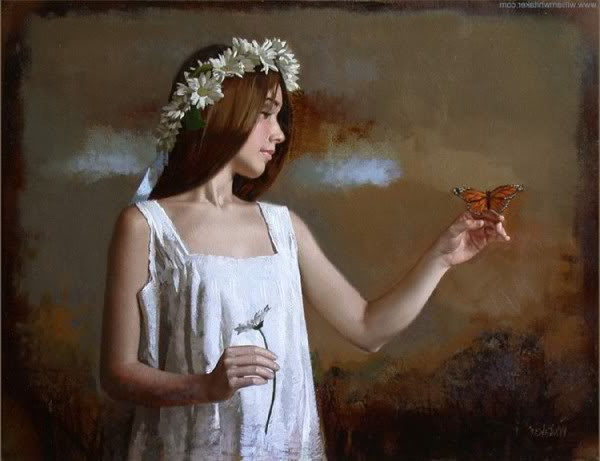
1.- Abrir la imagen 1 en el PSP, duplicar ventana y guardar el original.

2.- Promover a Capa. 

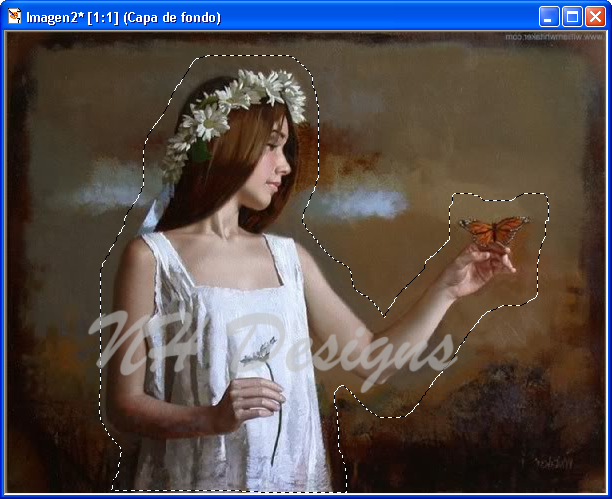
3.- Configurar la herramienta Lazo, de la siguiente manera: A Mano Alzada, Progresivo 25, Antiarrugas, 

4.- Trazar una línea que vaya siguiendo el contorno de la imagen, de cerca pero sin pegarse demasiado a ella. Al terminar de rodear la imagen, debe quedar de acuerdo a la captura.

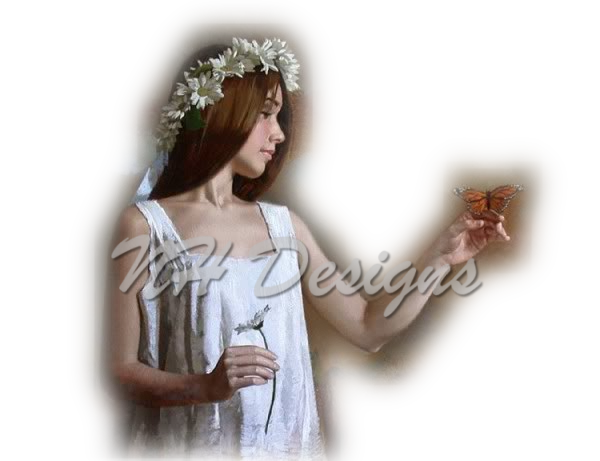
5.- Invertir la Selección y oprimir la tecla Suprimir una o dos veces. 

6.- Quitar la selección y Guardar como PNG.

TRABAJO TERMINADO


USANDO HERRAMIENTA SELECCION

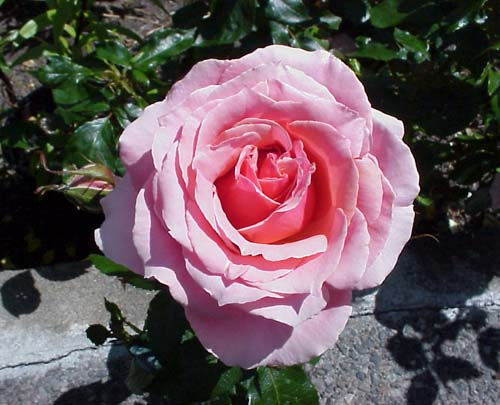
1.- Abrir la imagen 2, duplicar ventana y guardar el original. 

2.- Promover a Capa.

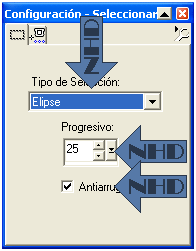
3.- Configurar la herramienta Selección de acuerdo a la captura.


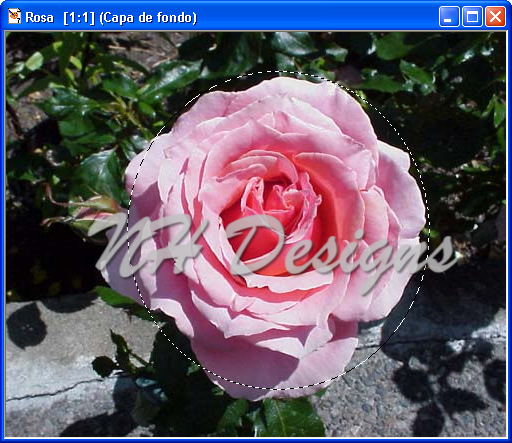
4.- Trazar una elipse comenzando desde el centro de la rosa y extendiendo la selección de acuerdo a la captura.

5.- Invertir Selección y oprimir la tecla Suprimir una o dos veces. 

6.- Quitar la Selección. Guardar como PNG.

Nota: En ambos casos, cuantas más veces se oprima la tecla Suprimir, manteniendo la selección, más cerca del contorno de la imagen se va a llegar. Con estos procedimientos podemos hacer nuestros propios mists.

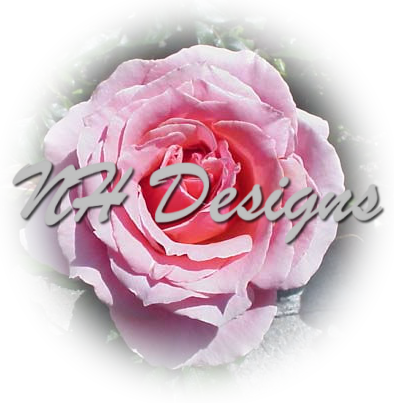
TRABAJO TERMINADO

NHDesigns 2011

sábado, 22 de marzo de 2014

16.- ENTUBAR UNA IMAGEN


1.- Abrimos la imagen en el PSP, duplicamos ventana y cerramos el original. 

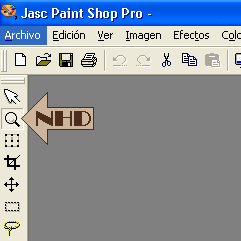
2.- Con la lupa, agrandamos la imagen para poder trabajar con comodidad.

3.- Con la herramienta lazo configurada como: Punto a Punto, Progresiva 1, Antiarrugas clicado, seguiremos con cuidado el contorno exterior de la imagen a la cual queremos eliminar el fondo. Si debemos seleccionar más de un sector en la imagen, no olvidemos que tenemos que presionar la tecla Shift antes de comenzar a seleccionar el nuevo sector, para no perder lo que ya hemos seleccionado. 
 Si se omite presionar esa tecla, podemos recuperar lo que ya hemos seleccionado, clicando la tecla de rehacer. El trabajo ha de quedarnos como muestra la captura.


4.- Una vez que hemos seleccionado toda la imagen que queremos aislar del resto, la copiamos, la pegamos aparte como nueva imagen y guardamos como PNG.  (Otra forma sería, invertir la selección y eliminar el sobrante, pero para que el fondo sea transparente hay que asegurarse de que  la capa no se encuentre como capa de fondo. Si lo está, hay que promoverla a capa, antes de eliminar el sobrante.)

TRABAJO TERMINADO


NHDesigns - 2011

miércoles, 5 de marzo de 2014

15.- PONER MARCO A UN TAG ANIMADO


1.- Abrimos el tag animado en el Animation y exportamos cualquiera de los marcos a PSP. D
uplicamos ventana y cerramos el original. 


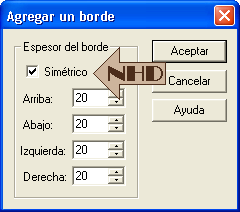
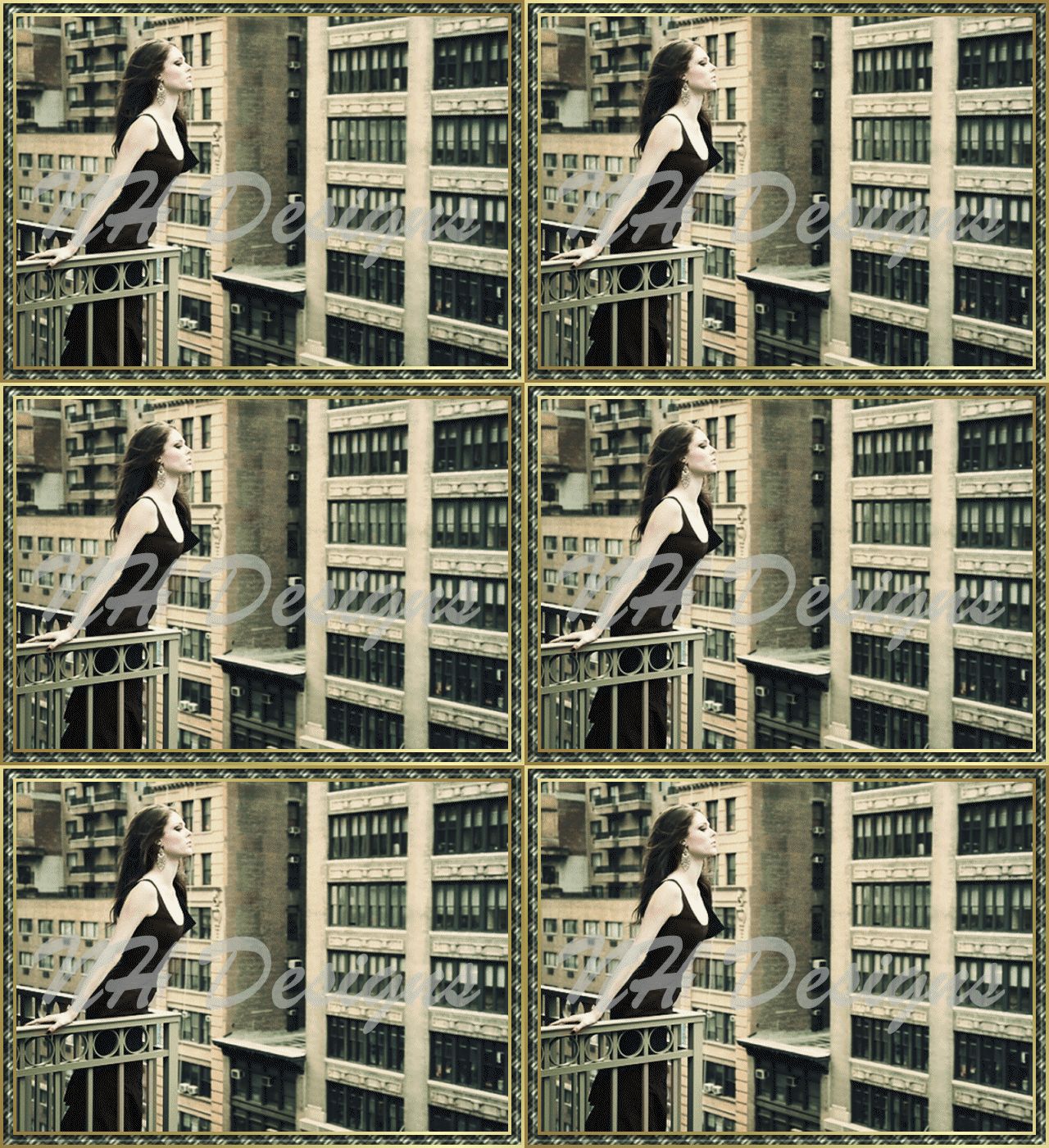
2.- Al costado derecho, en el recuadro de color de fondo (donde se pone el color de relleno de las letras) ponemos un color sólido cualquiera que no exista en el tag; en este caso puse un color fucsia y hacemos: Imagen - Agregar Borde Simétrico: 20. Ver captura. Al hacerlo, veremos que aparecerá en el contorno de la imagen un marco con el color que hemos elegido. 

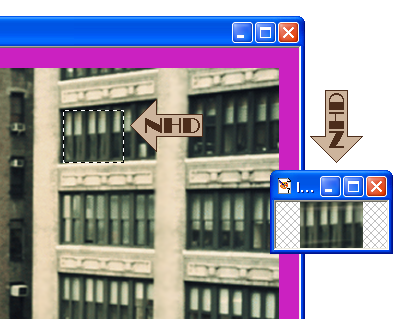
3.- Con la herramienta de seleccionar,  configurada como  Rectángulo, Progresivo 0, Antiarrugas, seleccionamos una porción del tag y hacemos: Seleccionar - Convertir en Patrón sin Unión. Veremos que se ha abierto, aparte, una nueva imagen con la porción que habíamos seleccionado. La dejamos ahí para utilizarla más adelante. 

4.- En el trabajo que veníamos haciendo, quitamos la selección. Clicamos en el baldecito de pintura, luego clicamos en el primer recuadro para elegir color y clicamos en la flechita negra. Luego clicamos en el tercer iconito que aparece, el que tiene unos puntitos y seleccionamos el 
patrón Gold Foil y pintamos la capa con ese patrón.


5.- Ahora vamos a: Seleccionar - Seleccionar todo - Seleccionar - Modificar - Contraer 4 pixeles.

6.- Pintamos esa selección con un color sólido cualquiera que no se vaya a mezclar con el dorado; yo utilicé el color fuscia nuevamente pero pueden usar cualquier otro que no se parezca al amarillo.

7.-Hacemos: Seleccionar - Modificar - Contraer 12 pixeles y pintamos otra vez con el patrón Gold Foil.

8.- Seleccionar contraer 4 y oprimir la tecla suprimir para borrar centro. Podemos observar que si sumamos  4 + 12 + 4, nos da un total de 20 que es la medida que habíamos elegido para hacer el borde. El centro habrá quedado con el color que pusimos para fondo, en este caso: fuscia.

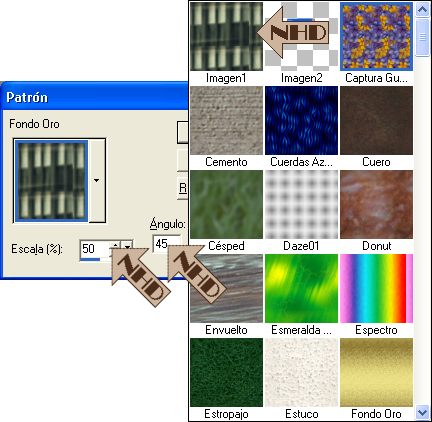
9.- Ahora, con la varita mágica configurada con Tolerancia 0, Progresiva 0, seleccionamos el color liso que ha quedado entre los dos filetes dorados. Clicamos en el baldecito de pintura, y luego clicamos en el patrón dorado que habíamos usado para hacer los filetes. Al clicar ahi se va a desplegar la paleta de patrones y ahí vamos a elegir el patrón que hemos creado en el punto 5. Pintamos la selección con ese patrón, con los valores de la captura.


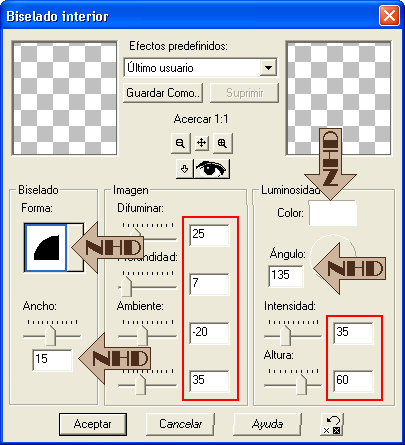
10.- Sin quitar la selección, hacemos: Efectos 3D - Biselado Interior con los valores de la captura. 

 
11.- Quitamos la selección. Copiamos el trabajo que hemos hecho, vamos al Animation y lo pegamos como nueva animación. 

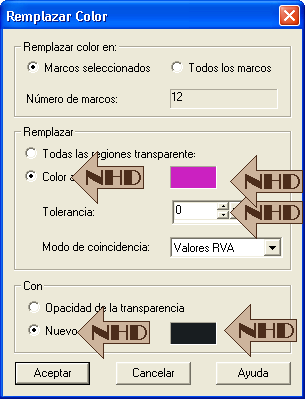
12.- Clicamos en el marco que acabamos de pegar y hacemos Animación - Reemplazar color. En el cuadro de diálogo que aparece marcamos de acuerdo a la captura para que el color con el que habíamos pintado el fondo, en este caso el fuscia, sea reemplazado por un color parecido a los colores de la orilla del tag. Esto se hace para que cuando arrastremos la animación sobre el marco, no corramos el riesgo de que nos queden pixeles fuscia y aceptamos.  En este caso puse un color #181D20 que es un gris oscuro


13.- Luego, ahí mismo, e
n el Animation abrimos el tag animado original. Contamos los marcos que tiene, en este caso 12.

14.- Ahora debemos duplicar el marco que hemos traido desde el PSP para tener la misma cantidad que la animación, en este caso: 12 marcos.

15.- Clicamos en uno de los marcos y haciendo Ctrl A los seleccionamos todos. Luego, clicamos en el primer marco de la animación original y los seleccionamos todos de la misma manera. Poniendo el cursor en la esquina superior izquierda del primer marco de la animación original, lo vamos a arrastrar sobre el primero de los marcos nuevos que hemos creado y lo vamos a acomodar de manera que coincida perfectamente con la esquina de arriba a la izquierda de la parte gris lisa, sin tocar el filete dorado. Una vez que lo hemos posicionado perfectamente, soltamos el botón del mouse. Ver Nota abajo. 

16.- Manteniendo todos los marcos seleccionados, clicamos en cualquiera de ellos y hacemos: Propiedades del Marco, ponemos 25 y guardamos como animación.

Nota: Conviene agrandar con la lupa el primer cuadro de los marcos donde vamos a colocar el tag, para ver bien donde lo vamos a soltar. De todos modos, si no nos queda bien, deshacemos de la misma manera que hemos aprendido a hacerlo en el tutorial anterior. Podemos hacerlo tantas veces como sea necesario hasta que nos quede perfectamente bien ubicado.


TRABAJO TERMINADO
NHDesigns - 2010

14.- PONER TEXTO EN UN TAG ANIMADO


1.- Abrimos nuestro PSP,  vamos a Animation y abrimos allí nuestro tag animado, el cual consta de varios marcos. Exportamos el primer marco a PSP como ya hemos aprendido en el tutorial 6.


2.- En el PSP, duplicamos esa ventana y cerramos el marco que hemos exportado desde el Animation.


3.- Nos posicionamos en la copia que acabamos de hacer y creamos una nueva capa de despliegue para el texto.

4.- Por el tipo de imagen que tenemos, elegimos una letra de tipo cursiva, en este caso Edwardian Script ITC - Tamaño 48. Ponemos contorno cerrado y para el relleno seleccionamos el gradiente catsgrd001 a 45 grados y con 1 repetición, tildando la caja de Invertir Gradiente.  

5.- Una vez el texto a nuestro gusto, lo movemos con la herramienta mover hacia el lugar que nos parezca más apropiado, pero únicamente como para tener una guía de cómo lo ubicaremos en Animation.  

6.- Copiamos el texto que acabamos de escribir y nos trasladamos al Animation donde aún tendremos abierto nuestro tag animado; lo pegamos aparte como Nueva Animación en cualquier lugar vacío del plano de trabajo y lo duplicamos hasta tener cinco marcos, que son los que tiene nuestro tag animado.


7.- Clicamos en cualquier parte del primer marco del tag animado, el que tiene la imagen,  y mediante Ctrl. A seleccionamos todos los marcos.


8.- Clicamos ahora en el primer marco del texto y seleccionamos todo de la misma manera. Siempre con el cursor en el primer marco del nombre, presionamos sobre el texto  para arrastrarlo sobre el primer marco del tag animado, ubicándolo en la posición que deseamos. Una vez ubicado correctamente, soltamos el botón del mouse. Con esta operación, todos los marcos de texto tienen que haber quedado ubicados dentro del tag animado. (Ver Nota abajo).   


9.- Clicando en el icono de Ver Animación, controlamos que el movimiento esté a nuestro gusto y guardamos como animación. Si deseamos cambiar la velocidad, lo hacemos de la forma que se ha enseñado anteriormente.

Nota: No es inusual que se cometan errores cuando se está aprendiendo a realizar esta operación. Si se diera el caso que no les ha quedado bien o que la animación aparece como dando saltos. Lo que se debe hacer es lo siguiente:

a.- Clicar en la parte azul de la animación.

b.- Clicar en la flecha de Deshacer. Al hacerlo veremos que el texto que habíamos arrastrado sobre la imagen, ha desaparecido. 
c.- Repetimos estas mismas dos operaciones en los marcos que nos han quedado vacíos y veremos que el texto vuelve a aparecer. ahi.


d.- Volvemos a hacer el paso 8 y si no nos queda bien, repetimos  estos pasos tantas veces como sea necesario para que quede bien.

TRABAJO TERMINADO
  
NHDesigns - 2010

13.- TAG USANDO SLATS


1.- Abrir los dos archivos en el PSP.

2.- Abrir paño nuevo de 600 x 600 y pegar el slat como nueva capa. Guardar el Slat.


3.- Duplicar la ventana de la imagen de las bailarinas y guardar el original.  En la ventana duplicada, abrir nueva capa, ordenar, bajar y pintar la nueva capa con un gradiente granate

4.- Activar la capa de las bailarinas y dar sombra con los siguientes valores: 2 - 2 - 100 - 5, color Negro. Luego fusionar las dos capas y copiar al portapapeles.


5.- En el paño nuevo  que se ha abierto, donde se ha pegado el slat, activar la capa del slat: Seleccionar - Seleccionar todo - Flotar y hacemos: "Pegar en la Selección", para pegar la imagen que hemos preparado en el punto 4.

6.- Dar Biselado Interior con los siguientes valores: Forma 2, Ancho 15, Difuminar 25, Profundidad 7, Ambiente -20, Brillo 35, Angulo 135, Intensidad 35, Altura 60.  

7.- Quitar la seleccion y dar sombra con los mismos valores anteriores.


8.- Clicar en la herramienta Texto, Ancho de texto: 1, elegir la fuente Vértigo, Tamaño: 22  y marcar las opciones: Vectorial,  Antiarrugas.  Al tener clicada la opción Vectorial, se habrá abierto automáticamente una nueva capa para el texto. Esa capa que como se puede observar es diferente a las capas regulares, se denomina Capa Vectorial. 

9.- Una vez que se ha escrito el nombre o nick, Rotar 90 a la derecha y ubicar el texto de acuerdo al modelo, estirando según sea necesario para que quede de acuerdo al modelo.

10.- Una vez ubicado en su lugar definitivo, en la Paleta de Capas, clicar con el botón derecho en la capa vectorial y clicar en la opción: "Convertir a Capa de Despliegue".

11.- Dar la misma sombra utilizada anteriormente.

12.- Fusionar todas las capas.

13.- Eliminar el paño sobrante.


14.- Guardar como PNG.


TRABAJO TERMINADO
 

NHDesigns - 2011

sábado, 22 de febrero de 2014

12.- SELLOS DE AUTORIA

Sello Estampado

1.- Abrimos nuevo lienzo blanco de 400 x 400.

2.- Clicamos en la herramienta Formas, elegimos la forma que queremos - en este caso, Rectángulo de Puntas Redondeadas - configuramos la herramienta de acuerdo a la captura y trazamos el rectángulo desde arriba a la izquierda hacia abajo a la derecha. Las medidas son de aproximadamente 16 x 4 cuadritos.


3.- Clicamos en la herramienta Texto, la configuramos de acuerdo a la captura y escribimos nuestro nombre o nuestro nick.


4.- Mientras mantenemos la selección puesta, con la herramienta Mover lo ubicamos dentro del rectángulo que hemos trazado. Si resulta demasiado grande, podemos deshacer y escribir con un tamaño de fuente más chico. Una vez que lo hemos ubicado perfectamente, quitamos la selección. 

5.- Con la varita mágica, configurada de acuerdo a la captura, seleccionamos la parte del lienzo alrededor del rectángulo y una vez seleccionado, invertimos la selección. Copiamos y pegamos como nueva imagen.

6.- Le damos efecto de Textura, Estampar.

 
7.- Lo exportamos a Sello de Imágenes. 


8.- En el rectángulo blanco indicado por la flecha, escribimos un nombre que nos permita idenficarlo cuando necesitemos usarlo, y aceptamos. 

9.- Abrimos paño nuevo transparente de 200 x 200. Lo pintamos con un gradiente rojo.

10.- Abrimos nueva capa de despliegue. Clicamos en la herramienta Sello de Imágenes, buscamos el sello que acabamos de hacer y lo aplicamos de acuerdo a la captura. Con la herramienta mover lo ubicamos en la esquina inferior izquierda.

11.- Una vez ubicado en su posición definitiva, ponemos la capa en la opción Luz Fuerte, fusionamos las capas y guardamos como PNG.


Sello de Sombra

1.- Abrimos paño transparente de 400 x 400

2.- Clicamos en la herramienta Texto, y elegimos cualquier color para el contorno y el relleno.  Configuramos de acuerdo a la captura, clicando sólo donde dice "Selección" y "Antiarrugas" y dejando sin marcar las otras dos y escribimos nuestro nombre o nuestro Nick. Al aceptar veremos que sólo nos ha quedado una selección, sin color alguno. Es importante saber que esta selección no se puede mover, de manera que si al escribir vemos que parte del  nombre nos ha quedado afuera del lienzo, tenemos que deshacer y volver a escribir, clicando esta vez en otro lugar del paño para que pueda caber el nombre completo en el lienzo.

3.- Una vez escrito el texto, aplicamos sombra de acuerdo a la captura.


4.- Repetimos  la sombra con estos mismos valores. 


5.- Quitamos la selección; eliminamos el paño sobrante y exportamos a sello de Imágenes, dándole el nombre correspondiente.

6.- Abrimos paño de 200 x 200 transparente y pintamos con un gradiente de varios colores. Yo utilice el gradiente MqcJest, pero pueden usar cualquiera que sea parecido.

7.- Abrimos nueva capa de despliegue; buscamos el sello en la paleta de sellos y lo aplicamos  dándole un porcentaje adecuado en el tamaño, para que quede como la muestra.

10.- Una vez a nuestro gusto fusionamos las capas SIN poner LUZ FUERTE como en el otro sello.

11.- Guardamos como PNG.

Sello de Agua o Watermark

1.- Abrimos paño transparente de 400 x 400.


2.- Clicamos en la herramienta texto y elegimos el color #c0c0c0 para el contorno y el relleno. Seleccionamos la fuente BrushScriptMT tamaño 48, clicamos flotante, antiarrugas  y escribimos nuestro nombre o nick. 


3.- Cortamos y pegamos como nueva imagen para eliminar el paño sobrante.

4.- Exportamos a sello de imagen dándole el nombre correspondiente.

5.- Abrimos paño de 200 x 200 transparente y pintamos con el gradiente SN - Porcelain o uno similar.

6.- Nueva capa para el sello. Aplicamos el sello que acabamos de hacer y le ponemos el porcentaje adecuado para que quede de acuerdo a la imagen. En este caso, lo reduje al 55%.

7.- Bajamos la densidad de la capa de acuerdo a lo necesario. En este caso la bajé a 40%.

8.- Fusionamos las capas y guardamos como PNG.

 TRABAJO TERMINADO 


NHDesign - 2010

11.- EFECTO VIENTO


1.- Abrir paño de 600 x 450.

2.- Abrir las dos imágenes en el PSP, las cuales deben verse con fondo transparente; Si aparecen con fondo opaco, es necesario cambiar la versión del PSP por una más nueva. Copiar el mist (el paisaje) y pegar en el lienzo nuevo como nueva capa. Renombrar capa: Paisaje. 

3.- Copiamos el tube (la bruja) y pegamos como nueva capa. Hacemos: Imagen - Rotar 5 a la Izquierda. Efectos - Acentuar, como se ha indicado que debemos  hacer siempre que redimensionemos o rotemos una imagen.

4.- Duplicar la capa de la bruja. Activar la capa original de la misma y hacer: Efectos - Geométricos - Viento, de acuerdo a la captura.


5.- Activar la capa de copia de la bruja y dar sombra: V 0, H -7, O 35, D 35, color negro.


6.- Ocultar la capa 1 y la capa del paisaje y fusionar las dos capas de la bruja. Renombrar capa: Bruja.

7.- En este paso vamos a aprender a hacer un gradiente con los colores que deseemos. Activar la capa 1, la que esta vacía. Clicamos primero en el baldecito de pintura y luego en el recuadro de contorno, (el primero de la derecha) y ponemos el color #3F5B95; en el color de fondo, el que se encuentra debajo,  ponemos color  #A061AE.

8.- Clicar ahora en la flechita  negra del color de contorno y pinchar en  el iconito de gradiente, es decir el segundo. Buscamos a continuación el gradiente que figura como #1 Primer Plano-Fondo, que se ha formado con los colores que hemos elegido,  ponerlo a 45 grados y pintar con ese gradiente la capa 1. Fusionar todas las capas: La capa 1 - El Paisaje y la Bruja.  

9.- Nueva capa de despliegue. Teniendo activada esa capa: Seleccionar todo y pintar con un gradiente dorado. Seleccionar - Modificar - Contraer 5 y oprimir la tecla Suprimir para eliminar el centro dejando solamente un bordecito dorado.

10.- Sin quitar la selección: Seleccionar - Modificar - Contraer 10 y pintar otra vez con el mismo gradiente dorado.  

11. - Seleccionar - Modificar - Contraer 5, eliminar el centro. Veremos que nos han quedado dos filetes dorados a modo de enmarcado. 

12.- Sin quitar la selección y manteniendo presionada la tecla Shift, con la varita mágica, (configurada como RVG, Tolerancia 0, Progresiva 0, Muestra Fusionada sin clicar), seleccionar el espacio que nos ha quedado entre medio de los dos filetes dorados. Si hacemos bien este paso, vamos a ver que tenemos seleccionado el espacio entre los filetes y también el centro del paño.

13.- Seleccionar - Invertir Selección. Al hacerlo vemos que solamente han quedado seleccionados los dos filetes dorados y si está correcto, aplicar la misma sombra indicada en el paso 5 y quitar la selección. 

14.- Abrir nueva capa de despliegue para el nombre.  Seleccionamos la fuente Edwardian Script ITC en tamaño 36, ponemos contorno cerrado y para el relleno utilizaremos el mismo gradiente usado para hacer los filetitos dorados. Aplicar sombre con los siguientes valores: V2, H4, O100 D5, color Negro. Aplicar otra vez la misma sombra y quitar la selección. Ubicar el nombre abajo a la derecha, sin acercarse demasiado a los filetes dorados.  

15.- Fusionar las capas y guardar como PNG

TRABAJO TERMINADO

NHDesigns - 2011